Como usar este manual
Leia na ordem se for a primeira vez. Se já conhece o básico, pule direto para a seção 6 (importação) ou 16 (roteiro com os SPEDs da pasta).
As figuras mostram a tela real do sistema. Botões e menus aparecem em destaque como NOVA SIMULAÇÃO.
1. O que é o Simulador Tributário
É uma ferramenta da MAIORE para estimar o impacto da Reforma Tributária (CBS + IBS) a partir dos dados reais do cliente — principalmente arquivos SPED.
Em linguagem simples, o sistema responde a três perguntas:
Os dados estão prontos para simular? (qualidade / prontidão)
Quanto o cliente paga hoje? (regime atual lido do SPED)
Quanto pode pagar com a reforma? (cenários 2026–2033 da LC 214)
O que o sistema FAZ
Importa SPED EFD (ICMS/IPI) e PIS/COFINS
Consolida vários meses e filiais
Compara regime atual × CBS/IBS
Lista pendências que travam a simulação
Gera PDF/Excel para apresentação
O que o sistema NÃO é
Não substitui o contador
Não gera guia oficial de pagamento
Não é “revisão completa de NCM” como produto principal
Não é o ERP (Domínio, SCI, etc.)
Conceito-chave: “Prontidão para simular”
Antes de confiar no número, o sistema mostra se a base está simulável, simulável com ressalvas ou não simulável. Assim você não entrega um impacto “no escuro”.
2. Como acessar e entrar
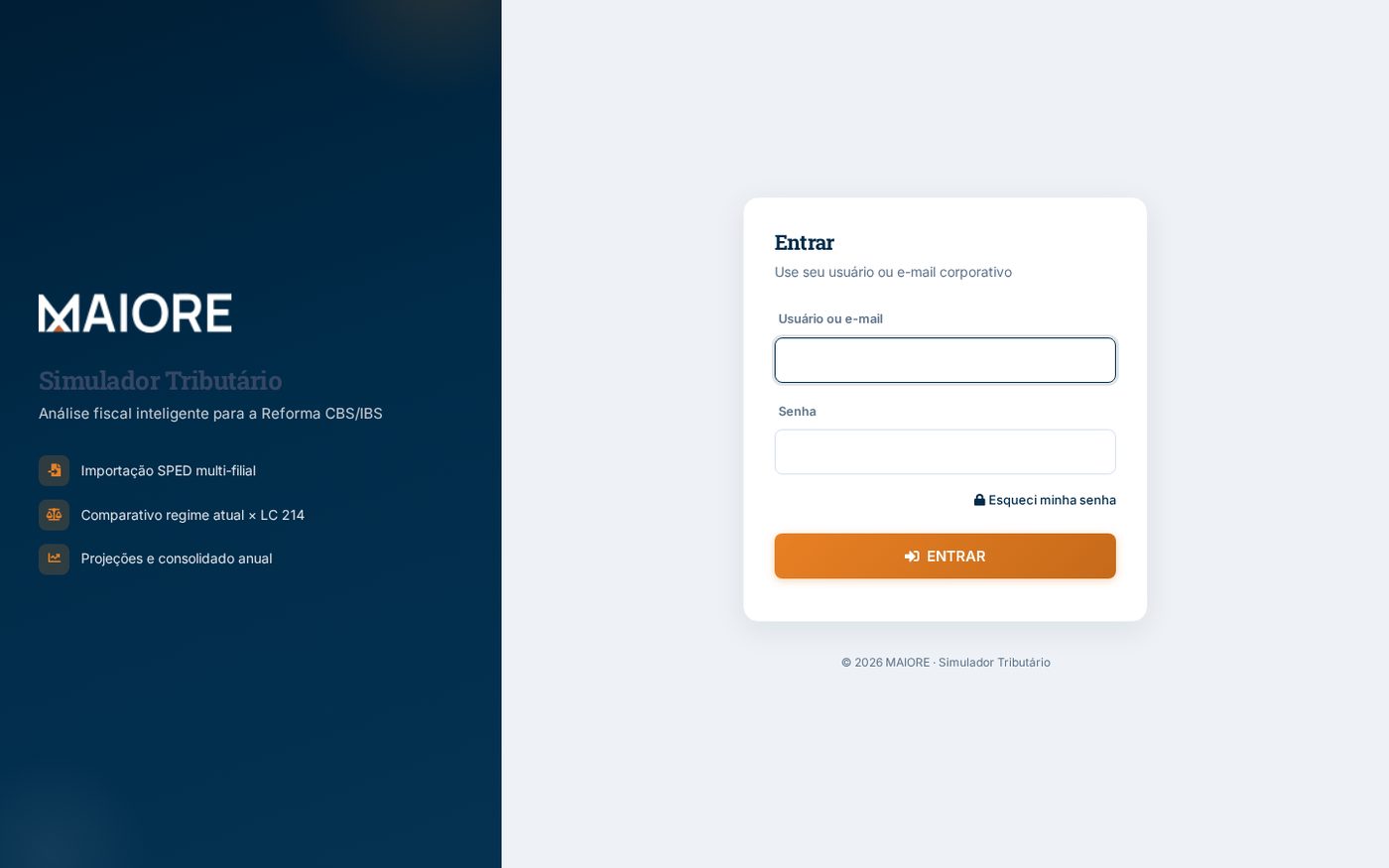
Abra o navegador (Chrome, Edge ou Firefox atualizado).
Informe seu usuário (ou e-mail corporativo) e a senha.
Clique em ENTRAR.
Figura 1 — Tela de login. À esquerda, o resumo do produto; à direita, os campos Usuário/e-mail e Senha.
Esqueci minha senha
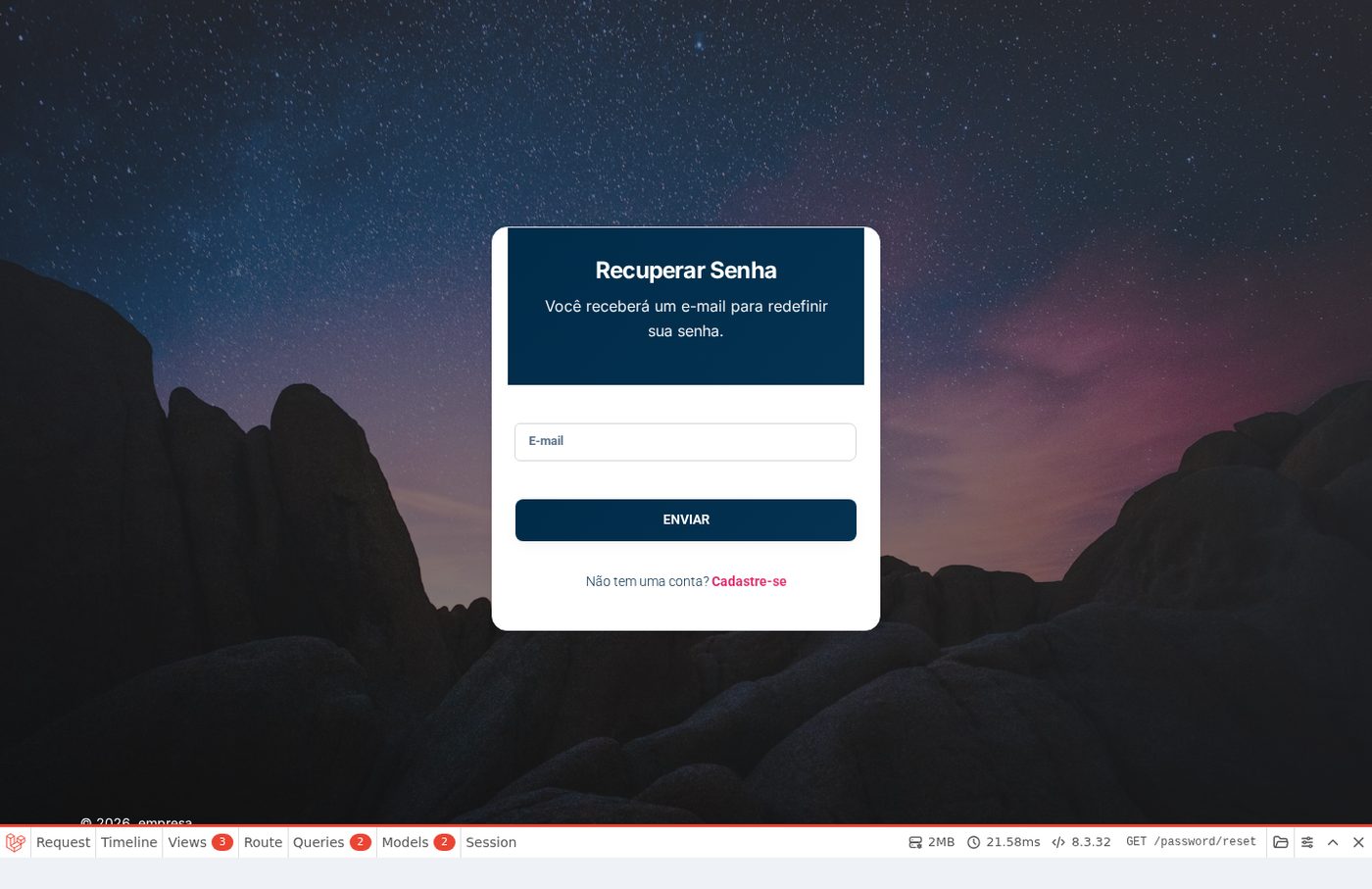
Na tela de login, clique em Esqueci minha senha.
Informe o e-mail cadastrado e solicite o link de redefinição.
Abra o e-mail, defina uma nova senha e volte a entrar.
Figura 2 — Recuperação de senha.
Dica de segurança
Não compartilhe senha. O sistema permite apenas uma sessão ativa por usuário (se outra pessoa entrar com o mesmo login, sua sessão pode ser encerrada).
3. Visão geral da tela
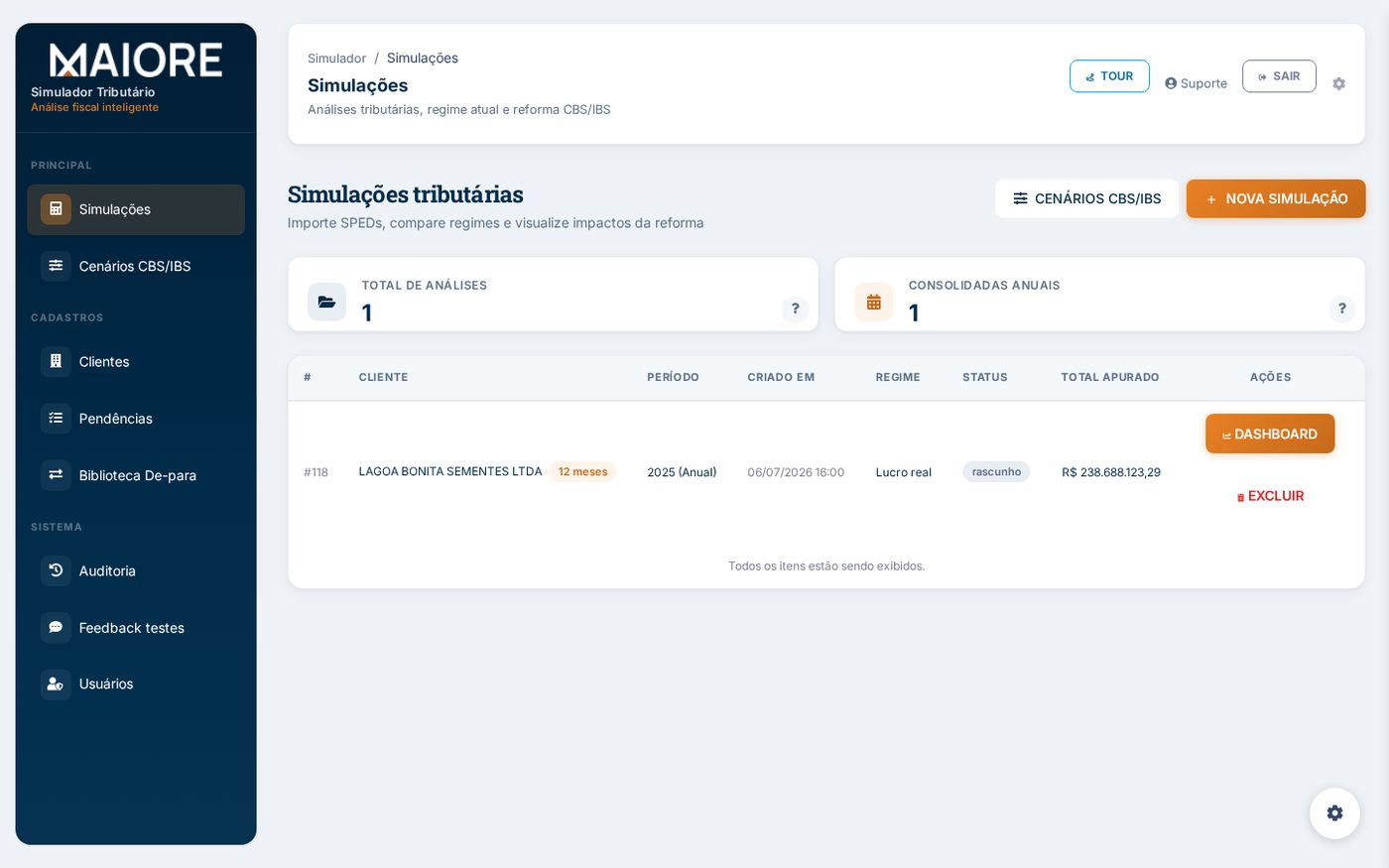
Depois do login você cai na lista de Simulações. A interface tem três áreas principais:
Área
Onde fica
Para que serve
Menu lateral
Esquerda (fundo escuro)
Navegar entre módulos
Topo
Acima do conteúdo
Título da página, Tour, Suporte e Sair
Área de trabalho
Centro
Listas, formulários, gráficos e abas
Figura 3 — Tela inicial: lista de simulações, KPIs e botão laranja Nova simulação.
Menu lateral — o que cada item faz
Item
Explicação para leigo
Simulações
Seu “caderno de análises”. É o coração do sistema.
Cenários CBS/IBS
Tabela de alíquotas por ano (2026–2033) usada nas projeções.
Clientes
Cadastro das empresas analisadas (CNPJ, regime, UF…).
Pendências
Lista de problemas de dados que precisam de atenção.
Biblioteca De-para
Modelos reutilizáveis de mapeamento (CFOP/CST/NCM → grupo).
Auditoria
Histórico de quem fez o quê (rastreabilidade).
Feedback testes
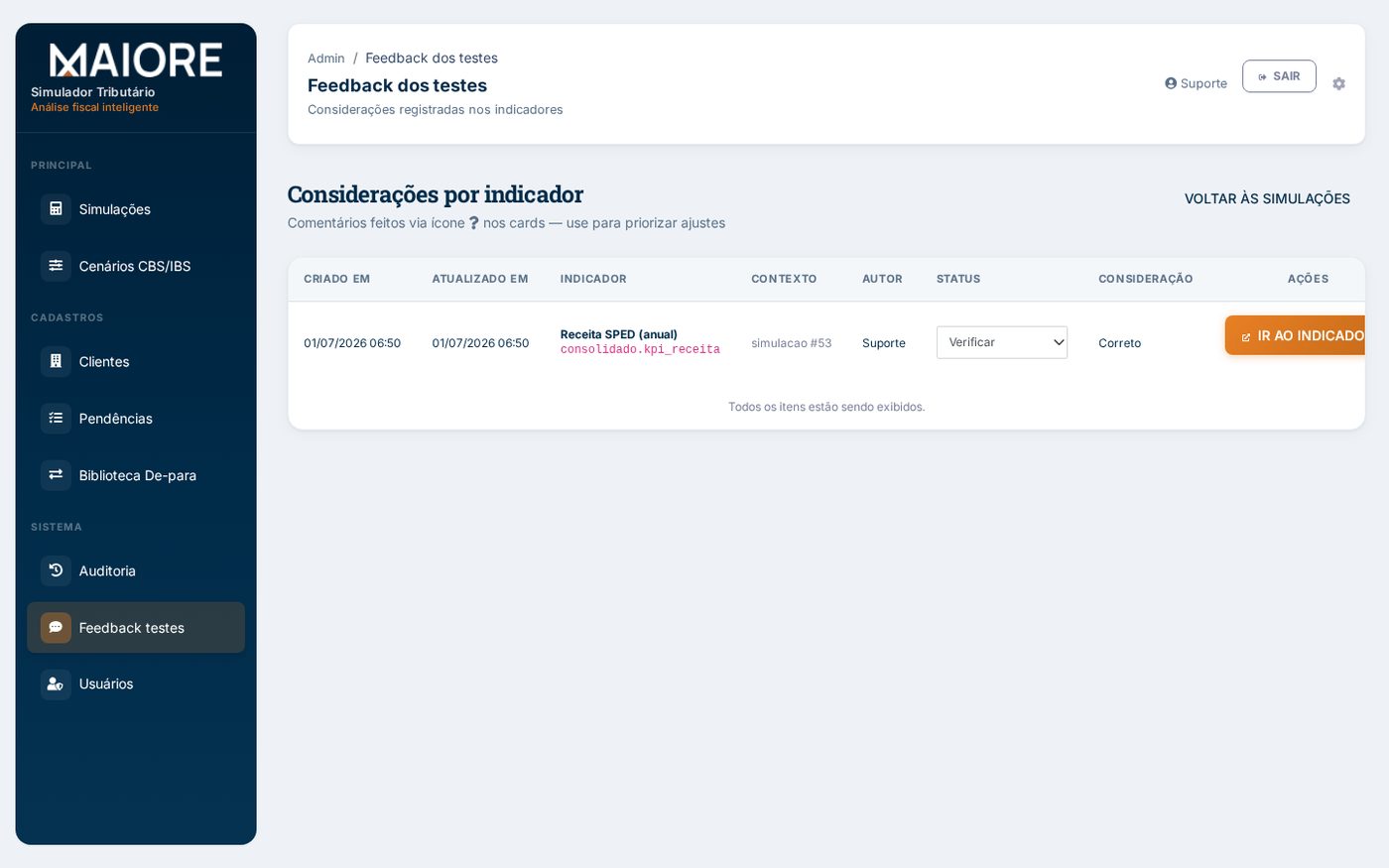
Comentários e dúvidas marcados nos cartões de ajuda.
Usuários
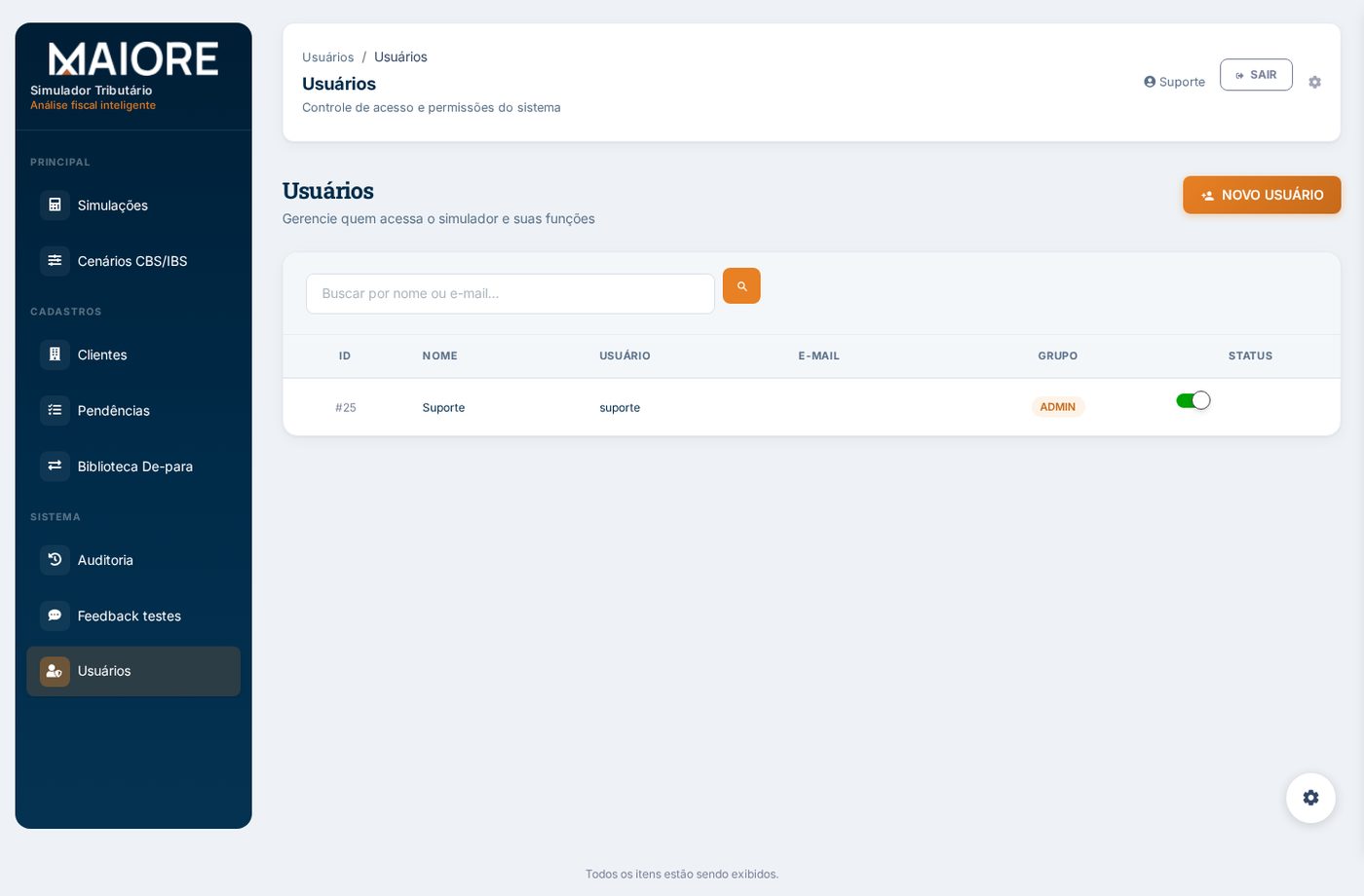
Quem pode acessar o sistema (administração).
Botão TOUR
No canto superior direito, o botão TOUR abre um passeio guiado pela tela atual. Use quando estiver perdido — ele aponta os botões importantes.
4. Fluxo completo em 5 etapas
O produto foi desenhado em cinco etapas. Você não precisa decorar isso — a própria tela mostra o progresso — mas entender o fluxo evita pular etapas.
Importante: não é obrigatório cadastrar o cliente antes de importar
Para começar uma análise, vá direto em Simulações → Nova simulação → Importar lote SPED.
O sistema lê o CNPJ no arquivo (registro 0000), detecta ou cria o cliente sozinho e monta a simulação.
O menu Clientes existe para consultar/editar dados depois — não é um pré-requisito da importação.
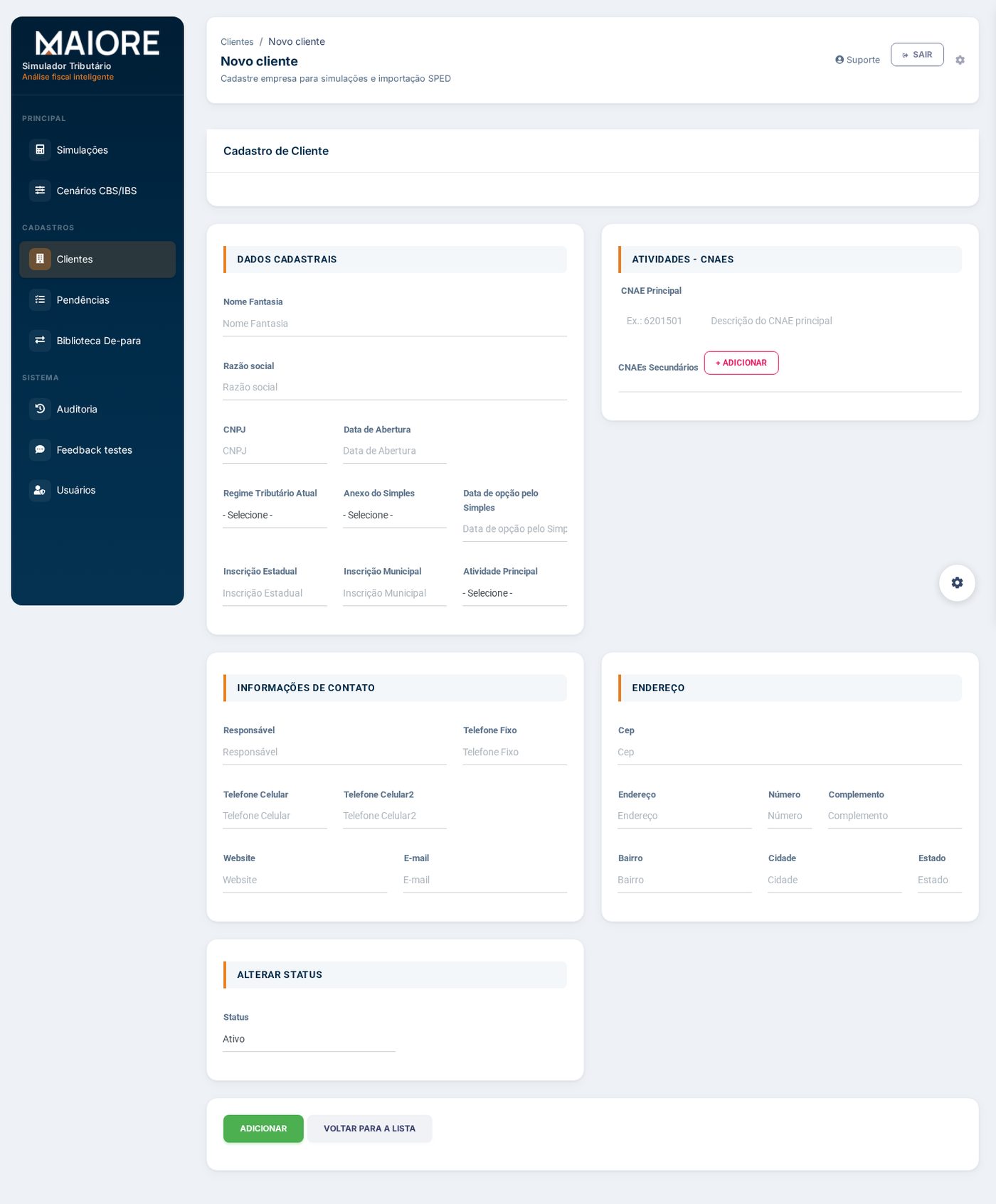
O Cliente é a empresa que você está analisando (ex.: matriz + filiais). O cadastro manual só é útil quando quiser ajustar razão social, regime, UF etc. depois da carga, ou forçar o vínculo a um registro já existente.
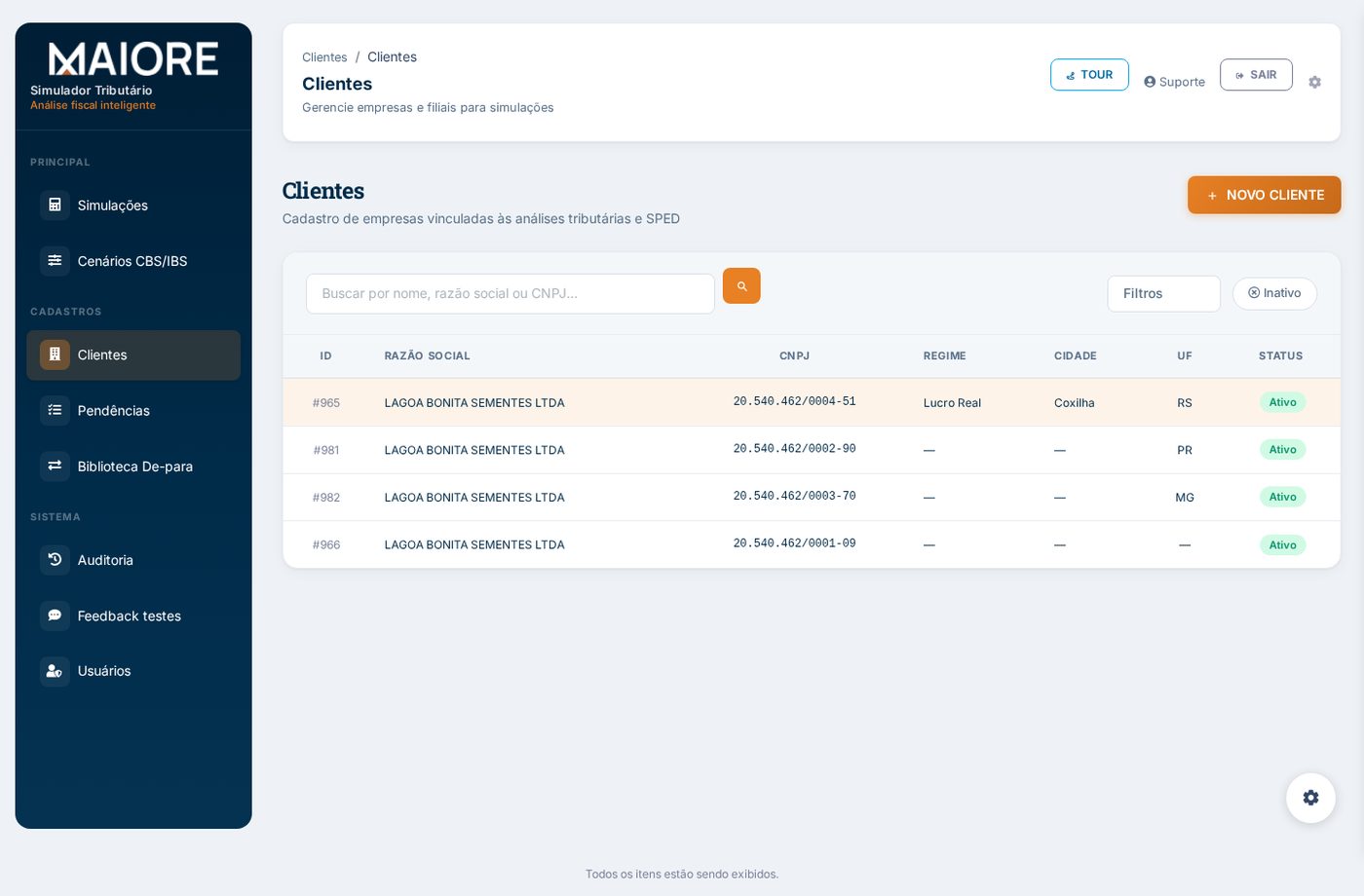
(Opcional) No menu, clique em Clientes para revisar ou editar.
Para incluir manualmente, clique em criar/novo cliente.
Preencha razão social, CNPJ, UF, regime tributário e demais dados.
Salve. O cliente passa a aparecer nas listas e nos filtros.
Figura 4 — Lista de clientes.Figura 5 — Formulário de cadastro de cliente.
Multi-filial
Um grupo econômico pode ter vários CNPJs (matriz e filiais). O consolidado anual junta esses estabelecimentos quando os SPEDs do mesmo ano são importados juntos.
6. Criar uma simulação e importar SPED
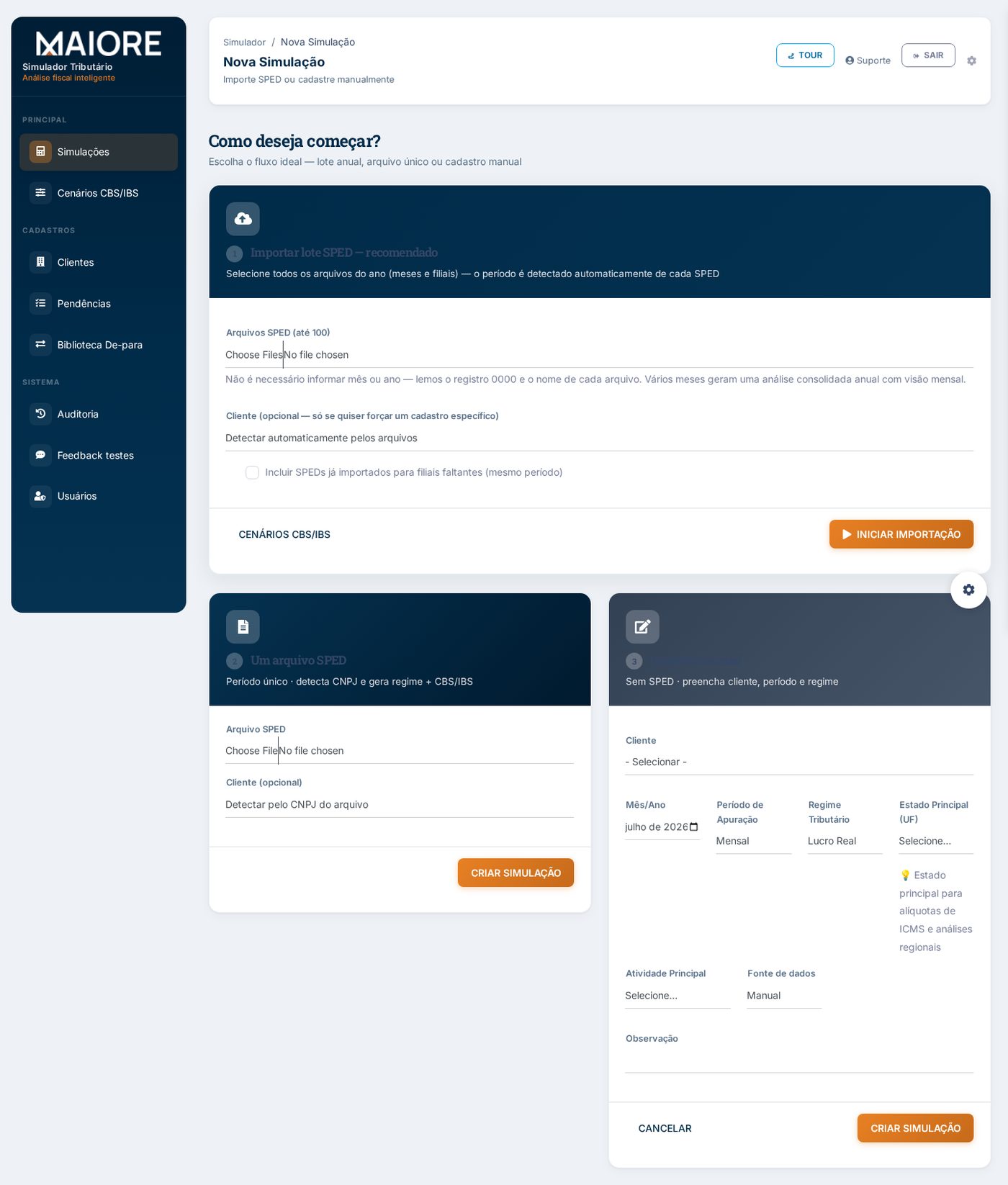
Esta é a etapa mais importante do dia a dia. Clique em + NOVA SIMULAÇÃO na lista de simulações.
Atalho do fluxo real
Login → Simulações → Nova simulação → selecionar SPEDs → Iniciar importação.
Sem cadastrar cliente antes. O CNPJ do arquivo basta.
Figura 6 — Três formas de começar: lote SPED (recomendado), um arquivo, ou cadastro manual.
6.1 Opção recomendada — Importar lote SPED
Use quando tiver vários meses e/ou várias filiais do mesmo ano. Não cadastre cliente antes — selecione os arquivos e importe.
Na área Importar lote SPED — recomendado, clique para selecionar arquivos.
Selecione de uma vez os arquivos *SPED-EFD.txt e, se tiver, PISCOFINS_*.txt do ano.
Campo Cliente: deixe em Detectar automaticamente pelos arquivos. Não precisa escolher nada — o CNPJ vem do SPED.
Opcional: marque Incluir SPEDs já importados para filiais faltantes se parte dos meses já estiver no sistema.
Clique em INICIAR IMPORTAÇÃO e aguarde o processamento.
Você NÃO precisa cadastrar cliente nem digitar mês/ano
O sistema lê o registro 0000 do SPED (CNPJ, razão social, período) e também o nome do arquivo.
O cliente é identificado/criado automaticamente. Vários meses geram uma análise consolidada anual com visão mensal.
6.2 Um arquivo SPED
Use para um único período (um mês de um CNPJ). Selecione o arquivo, (opcional) o cliente, e clique em CRIAR SIMULAÇÃO.
6.3 Cadastro manual (sem SPED)
Só quando não houver arquivo. Você escolhe cliente, mês/ano, regime, UF e atividade, e depois preenche receitas/custos/alíquotas à mão. É o caminho mais trabalhoso e menos confiável para a reforma.
6.4 Quais arquivos preparar
Tipo
Exemplo de nome
Para quê
EFD ICMS/IPI
...-SPED-EFD.txt
Notas, produtos (0200), itens (C170), CFOPs
EFD Contribuições
PISCOFINS_....txt
Base federal (PIS/COFINS → CBS)
XML (opcional)
*.xml
Complemento pontual, quando aplicável
Limite de lote
O upload em lote aceita até cerca de 100 arquivos por vez. Se tiver mais, importe em duas etapas (ex.: 1º semestre e 2º semestre) e use a opção de incluir SPEDs já importados.
6.5 Depois da importação
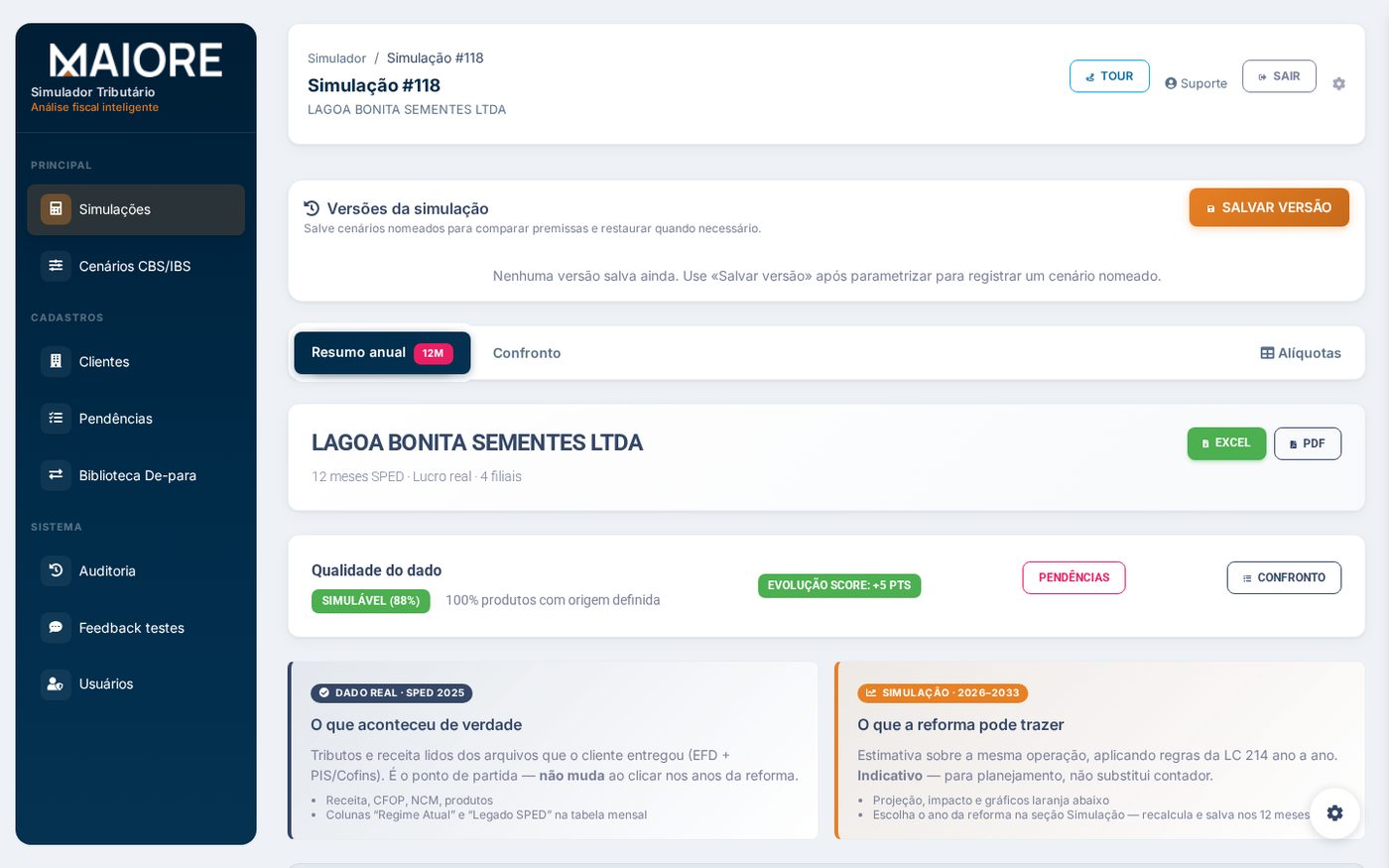
Você volta para a lista de simulações. Uma análise consolidada anual aparece com período do tipo 2025 (Anual) e botão DASHBOARD.
Figura 7 — Exemplo: análise #118, cliente com 12 meses, status rascunho, botão Dashboard.
7. Resumo anual (dashboard consolidado)
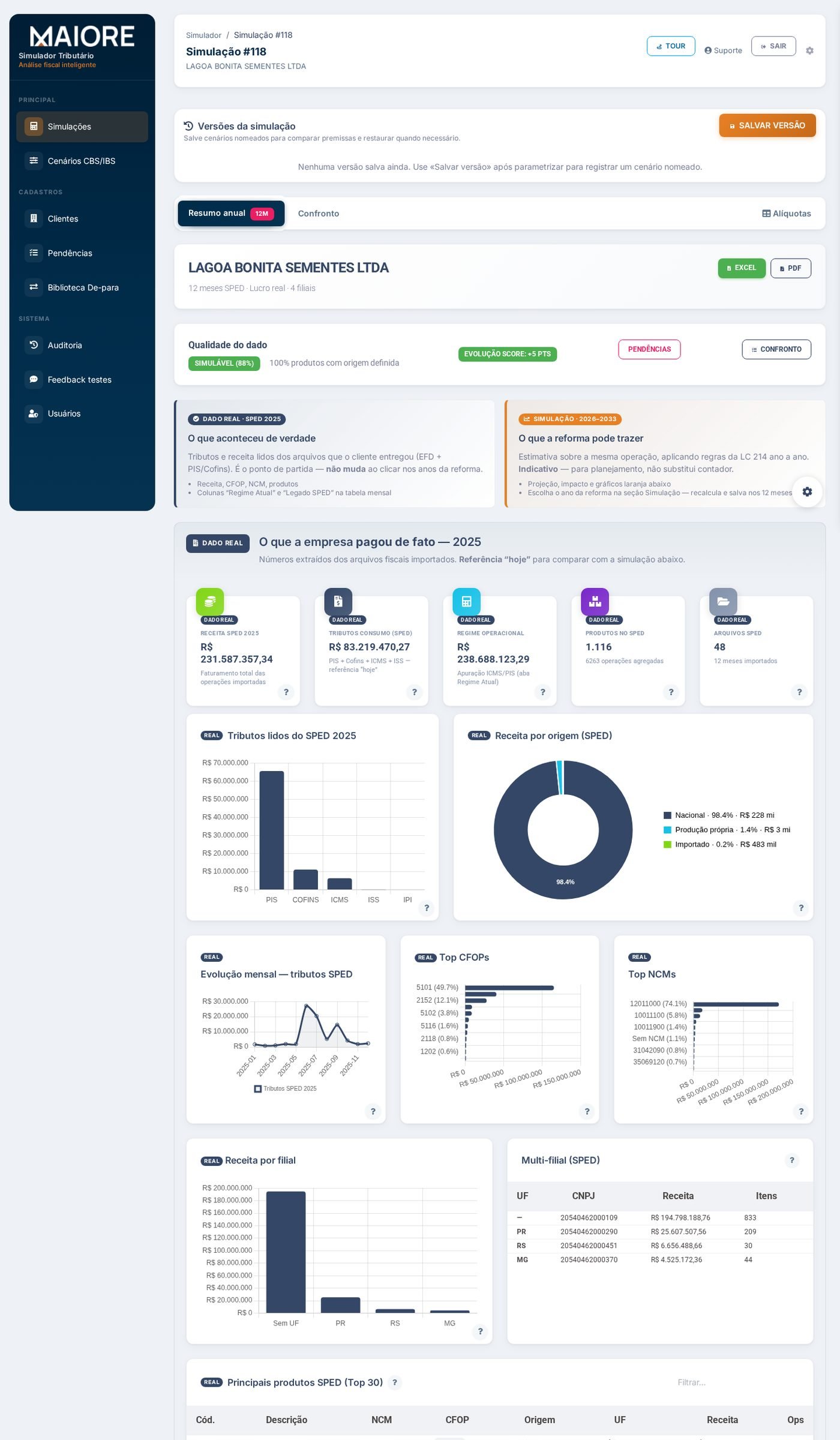
Clique em DASHBOARD na linha da análise anual. Esta é a tela que você usa para apresentar resultado ao cliente ou à diretoria.
Figura 8 — Cabeçalho do resumo anual: cliente, 12 meses SPED, filiais, qualidade do dado e exportações.Figura 9 — Continuação do dashboard: dado real (SPED) versus simulação da reforma 2026–2033.
O que observar no topo
Qualidade do dado / Prontidão — ex.: “Simulável (88%)”.
Evolução do score — se melhorou após correções.
Atalhos para Pendências e Confronto.
Exportar Excel ou PDF.
Duas histórias lado a lado
Bloco azul — Dado real
Bloco laranja — Simulação
O que de fato aconteceu no ano (SPED). Receita, tributos legados. Não muda quando você troca o ano da reforma.
Estimativa aplicando regras da LC 214 ano a ano (2026–2033). Serve para planejamento — não substitui contador.
Abas desta análise
Resumo anual — visão do grupo (12 meses / multi-filial).
Confronto — qualidade e correções.
Nos meses (detalhe): Regime Atual, Reforma CBS/IBS, De-para.
Como abrir um mês específico
No resumo anual há links/linhas por mês. Ao abrir um mês, a tela avisa que você está no detalhe da análise consolidada e oferece voltar à visão anual.
8. Confronto e prontidão para simular
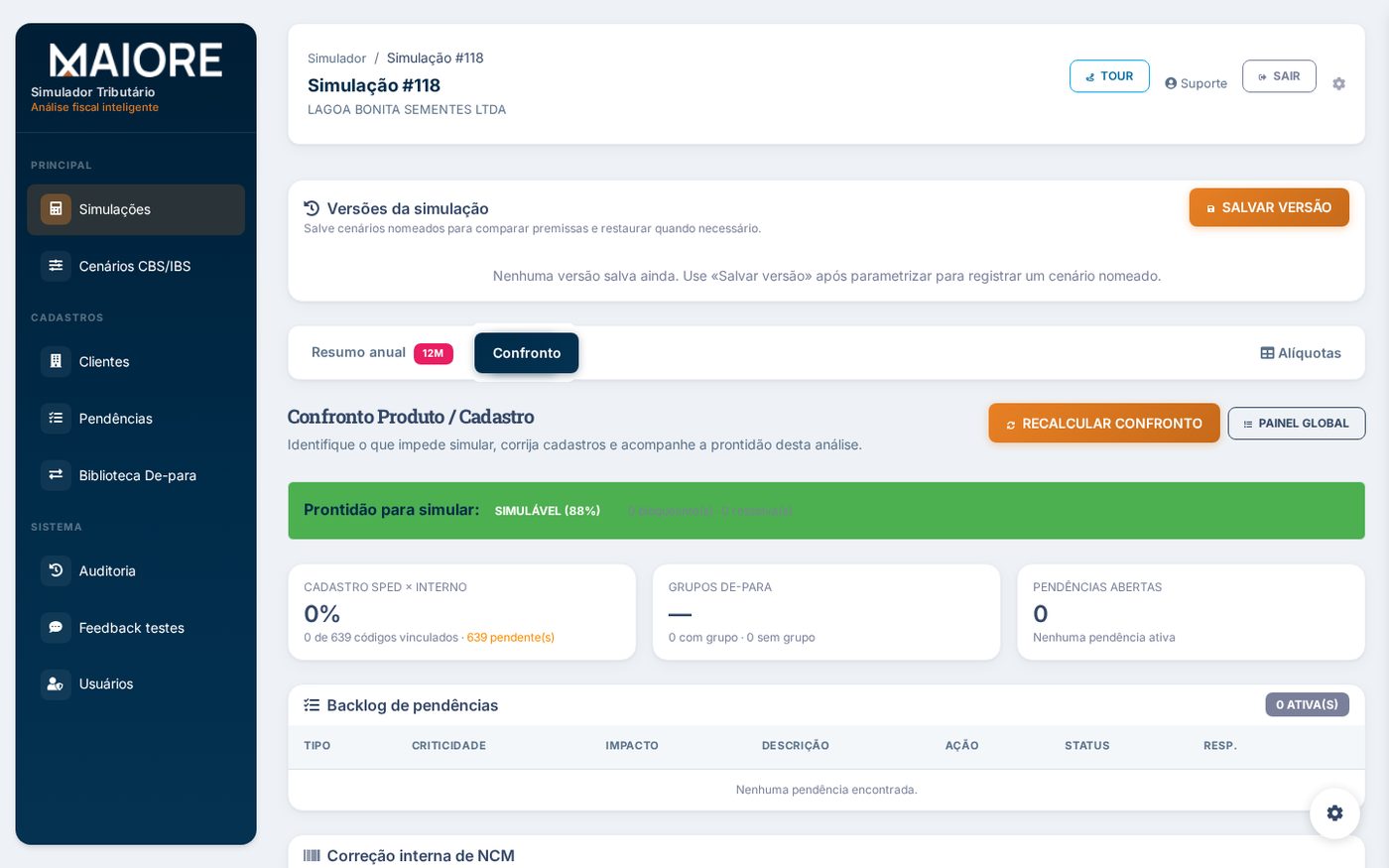
O Confronto é o “check-up” dos dados. Ele compara o que veio do SPED com o cadastro e as regras necessárias para simular com confiança.
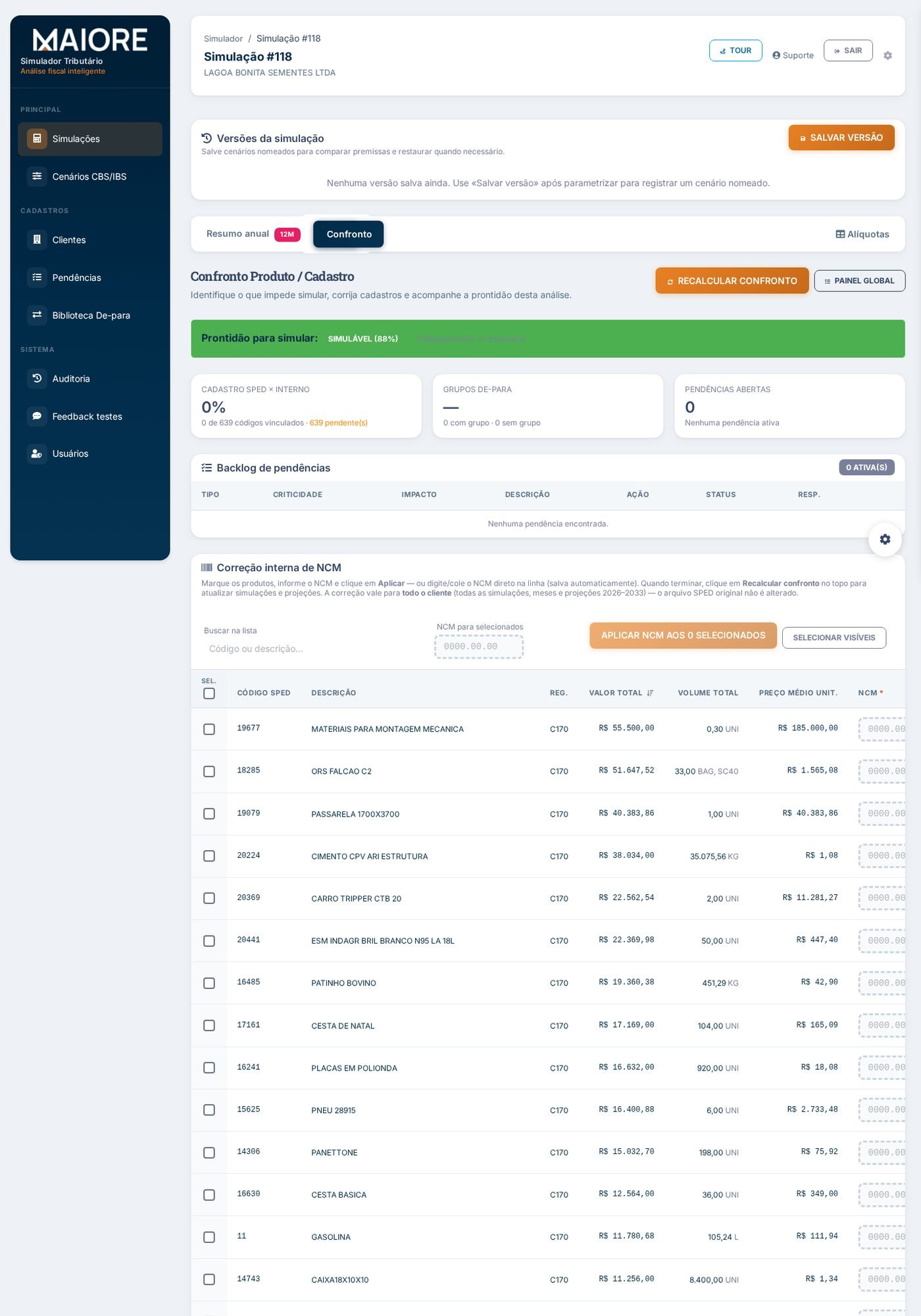
Figura 10 — Entrada da aba Confronto (viewport).Figura 11 — Painel de confronto: prontidão, % de cadastro vinculado, grupos de-para e pendências.
Indicadores típicos
Indicador
Significado
Prontidão
Simulável / com ressalvas / não simulável + score %
Cadastro SPED × interno
% de códigos de produto vinculados ao cadastro
Grupos de-para
% de itens já classificados em grupos de simulação
Pendências
Bloqueantes (travam) · ressalvas · informativas
Ações comuns no confronto
RECALCULAR CONFRONTO — roda as regras de novo após correções.
Vincular produto SPED a um produto do cadastro.
Criar produto a partir do item SPED.
Corrigir NCM (item a item ou em lote).
Informar conversão de unidade (ex.: UN × KG) quando houver divergência.
Regra de ouro
Pendência bloqueante impede confiar naquele recorte. Resolva (ou justifique) antes de apresentar o número final ao cliente.
9. Detalhe mensal: Regime Atual
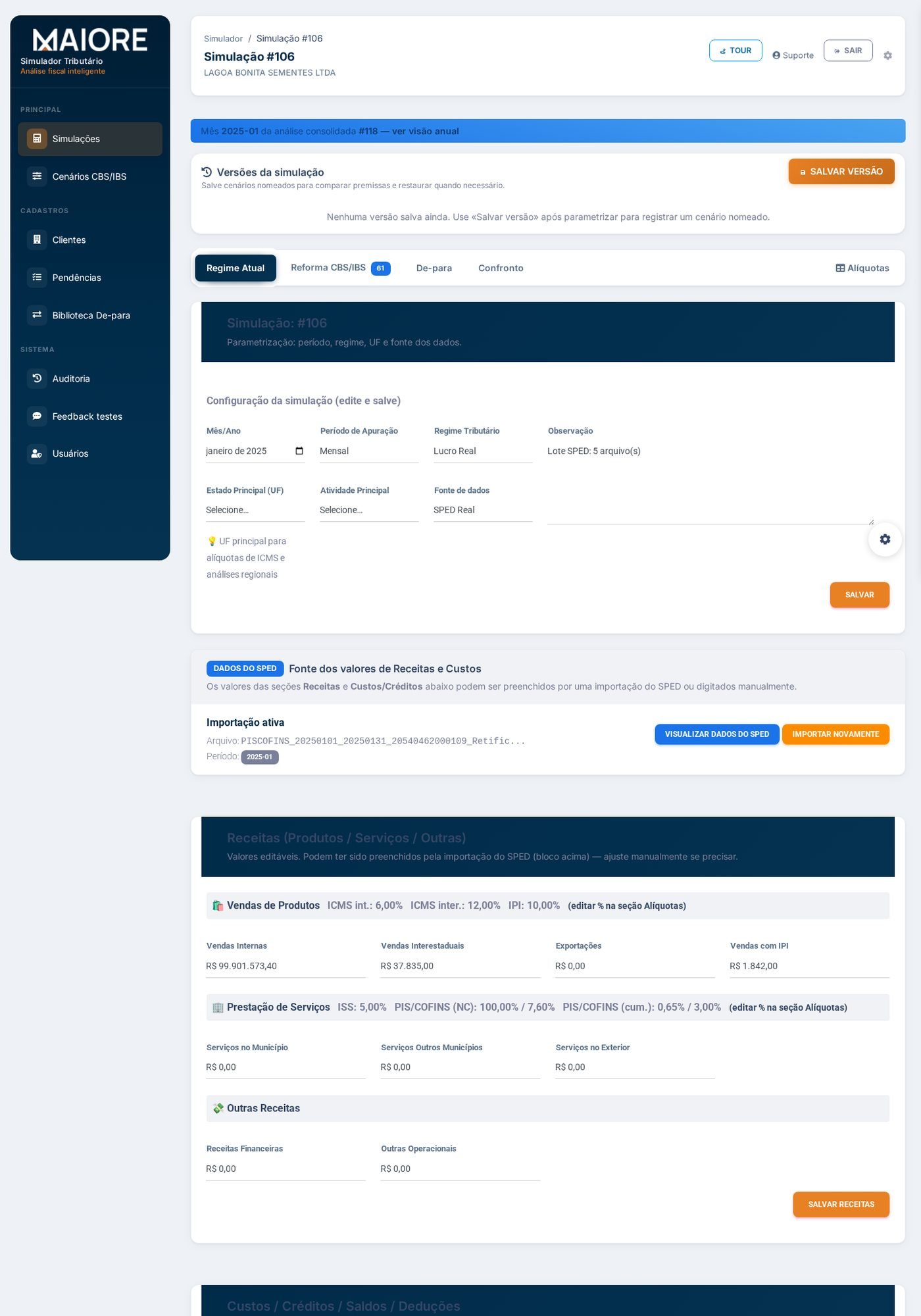
No mês aberto, a aba Regime Atual mostra a fotografia do que o SPED trouxe para aquele período: empresa, arquivos importados, receitas, custos, alíquotas e resultado.
Figura 12 — Aba Regime Atual (detalhe mensal).
Use esta aba para:
Confirmar se o SPED certo foi associado ao mês.
Revisar totais de receita/custos quando houver ajuste manual.
Recalcular o regime atual após mudanças.
10. Detalhe mensal: Reforma CBS/IBS
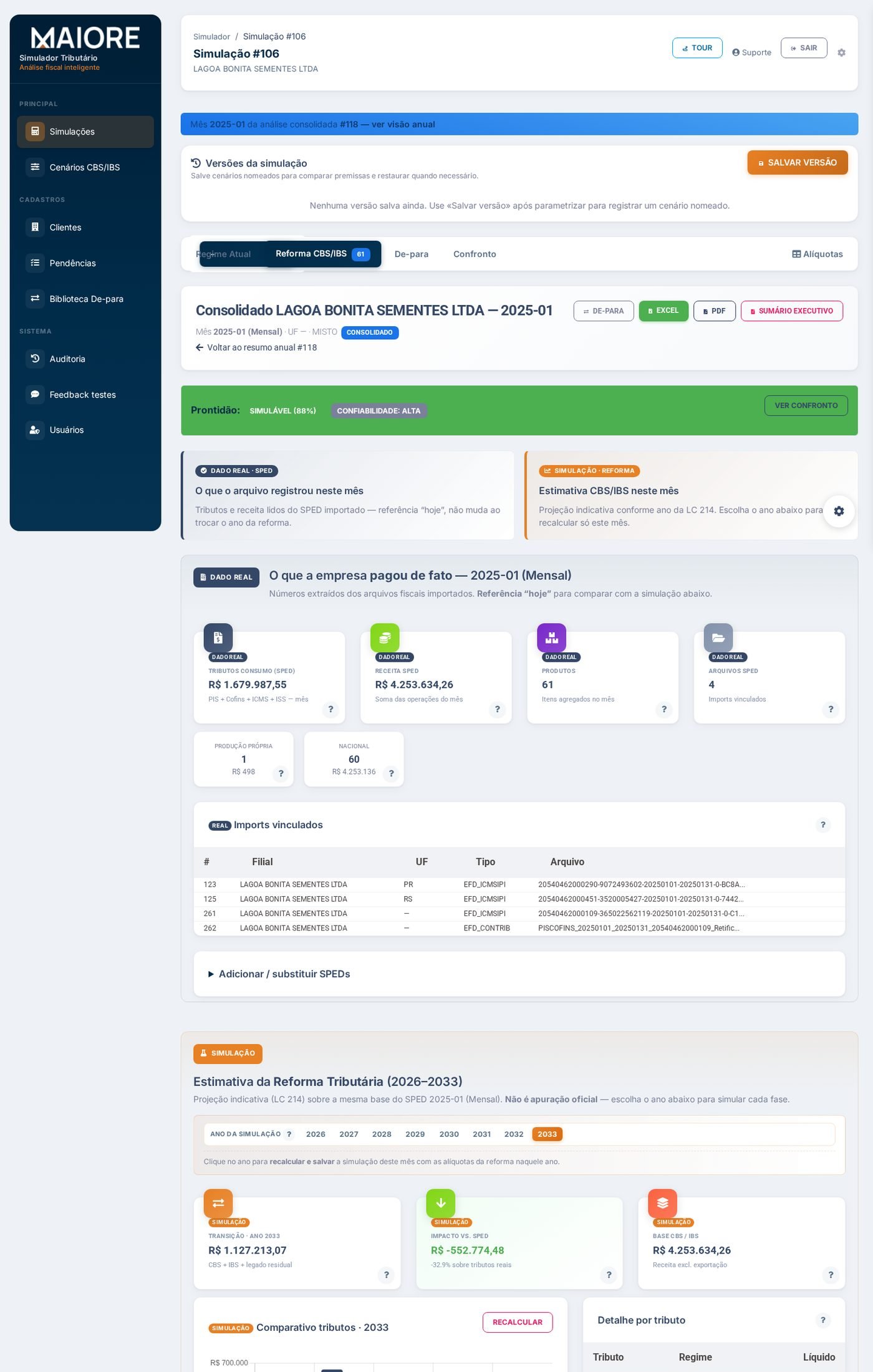
A aba Reforma CBS/IBS é onde o sistema projeta o novo modelo sobre as operações do mês (produtos, origem nacional/importado/exportação, parâmetros e comparativo).
Figura 13 — Aba Reforma CBS/IBS com parâmetros, produtos e resultados do mês.
Abra o mês a partir do resumo anual.
Vá na aba Reforma CBS/IBS.
Confira/ajuste parâmetros (ano do cenário, alíquotas quando editáveis).
Revise a classificação de origem dos produtos se necessário.
Clique para gerar/recalcular a reforma.
Exporte Excel/PDF da reforma quando for entregar o mês isolado.
No consolidado anual
Você também pode aplicar um cenário de ano (ex.: 2027 ou 2033) para todos os meses do grupo de uma vez — isso recalcula a projeção mantendo o “dado real” do SPED intacto.
11. De-para (mapeamento de regras)
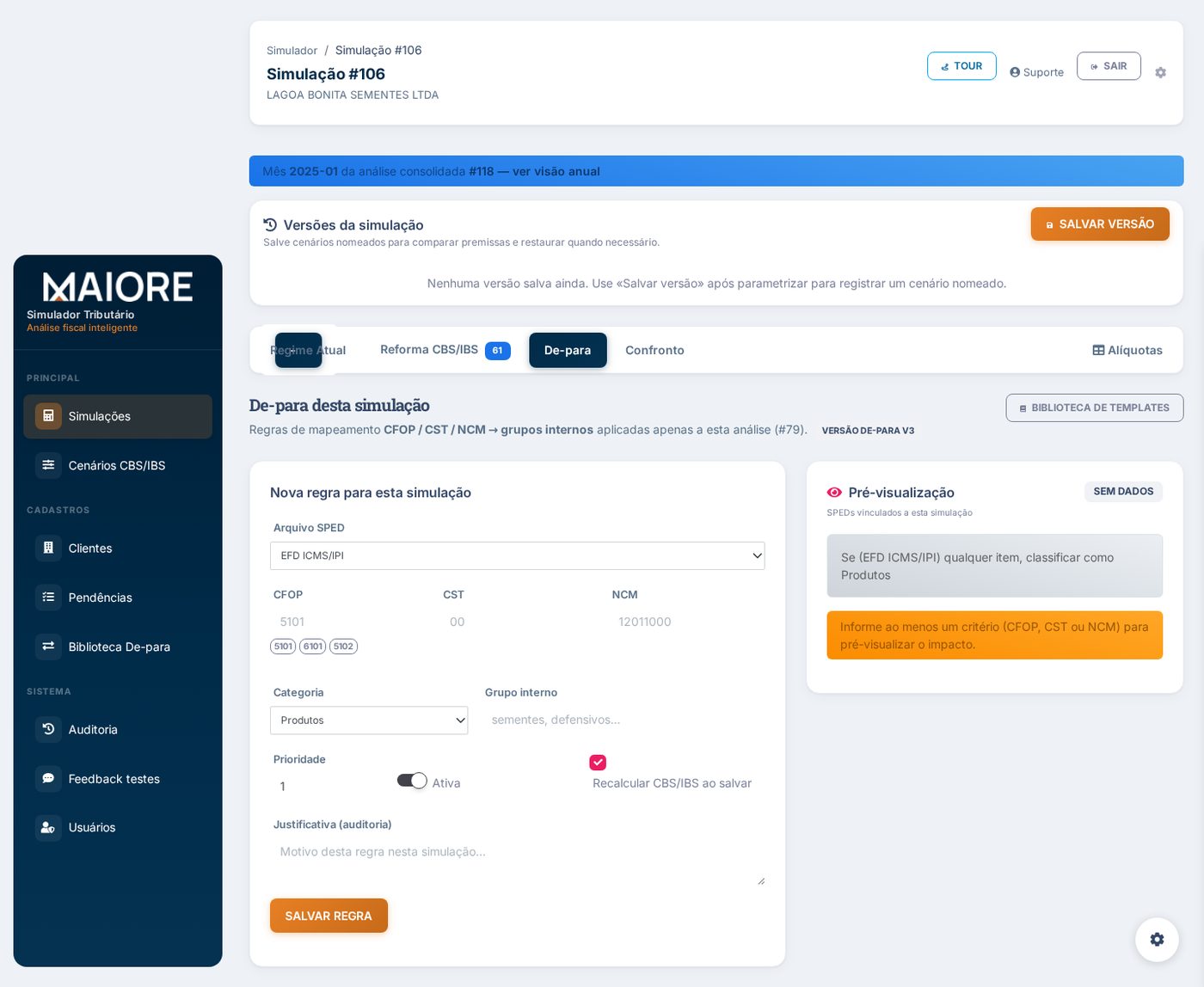
O De-para traduz combinações fiscais (CFOP, CST, NCM etc.) em grupos internos de simulação. Isso padroniza a análise e melhora a leitura do impacto por categoria.
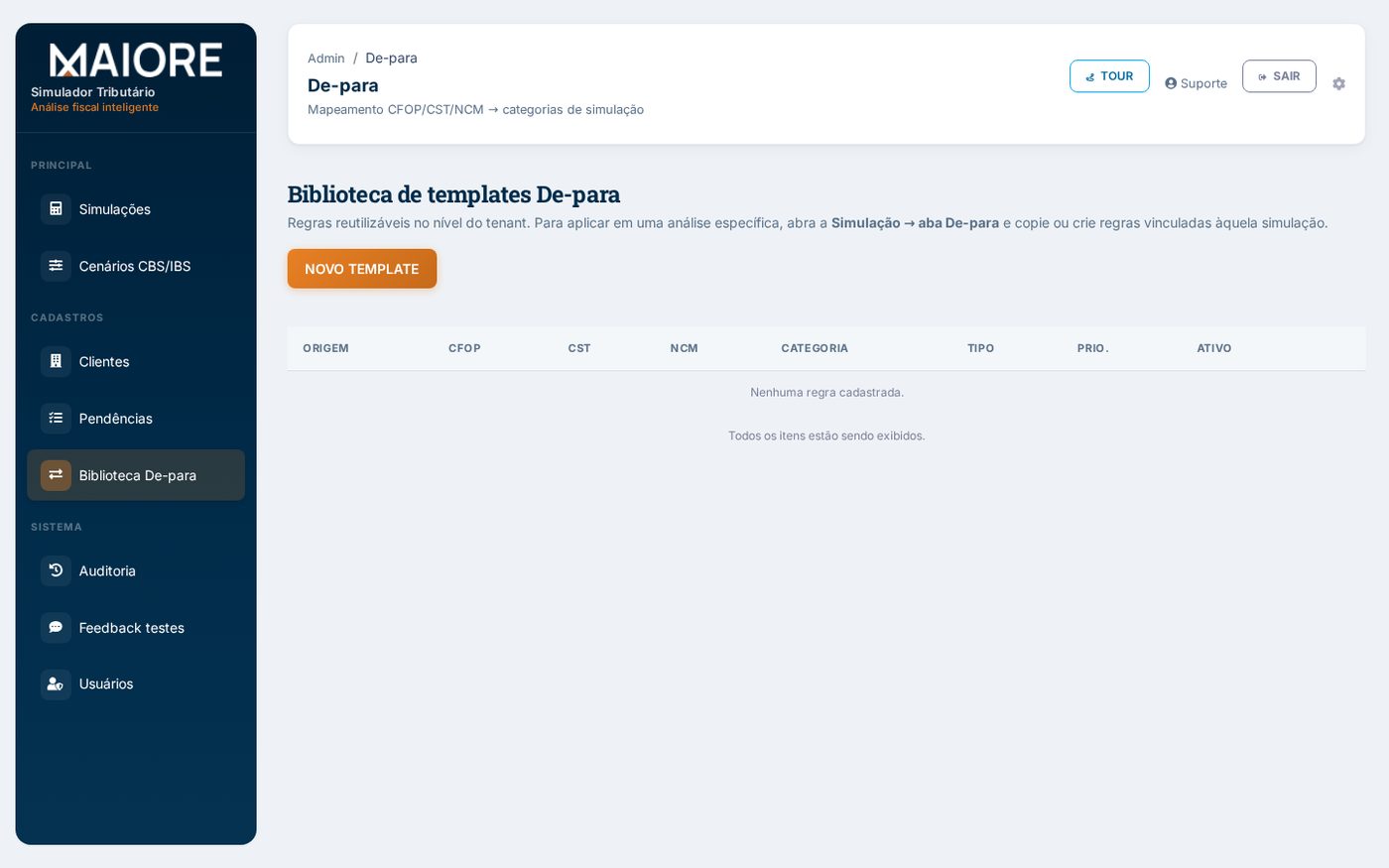
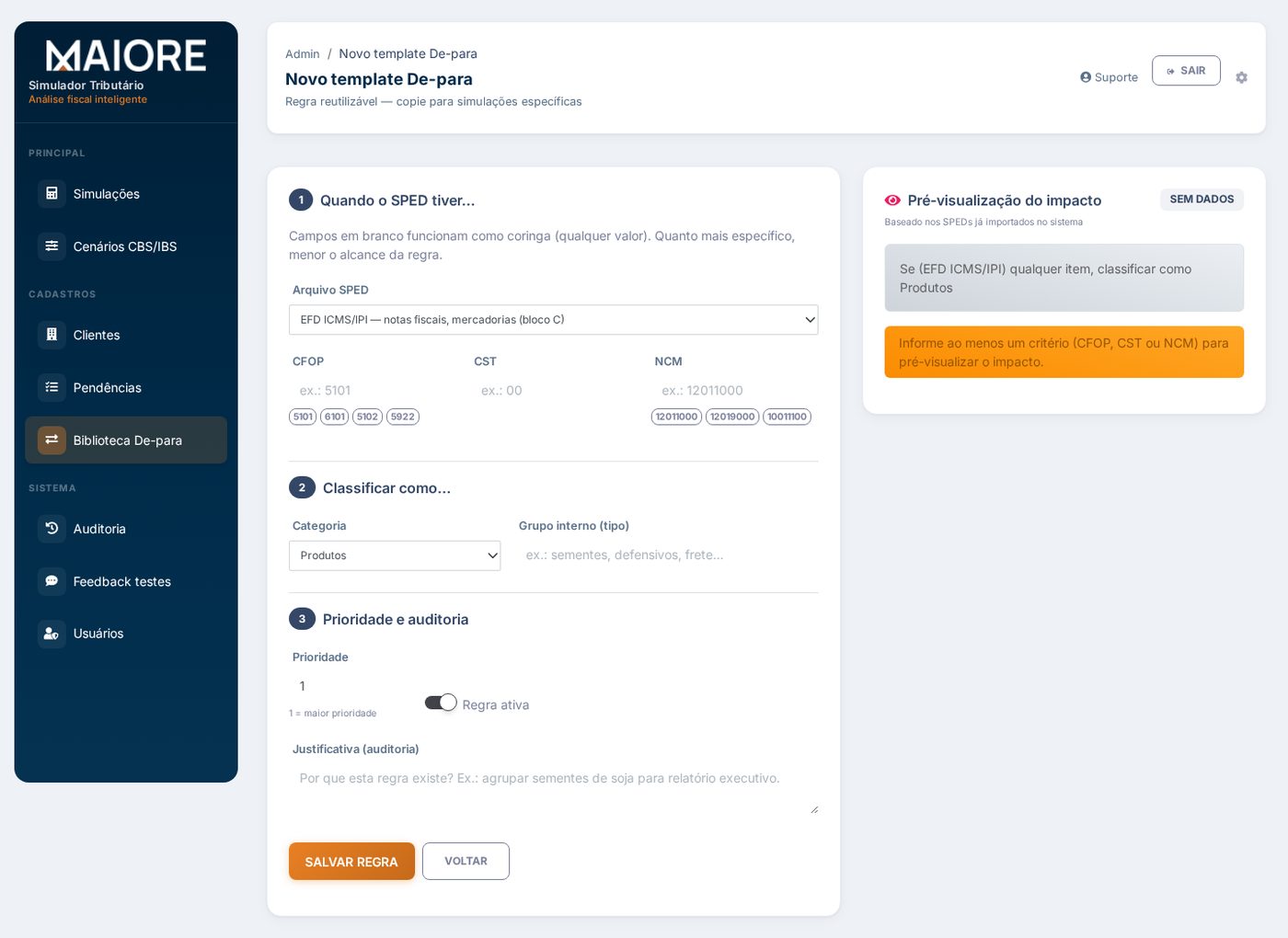
Figura 14 — De-para dentro da simulação.Figura 15 — Biblioteca De-para (modelos reutilizáveis entre clientes/análises).Figura 16 — Criação de template na biblioteca.
Na simulação, abra a aba De-para.
Crie regras novas ou copie da Biblioteca De-para.
Pré-visualize o efeito (quantos itens caem em cada grupo).
Salve e volte ao confronto/simulação para recalcular.
12. Pendências
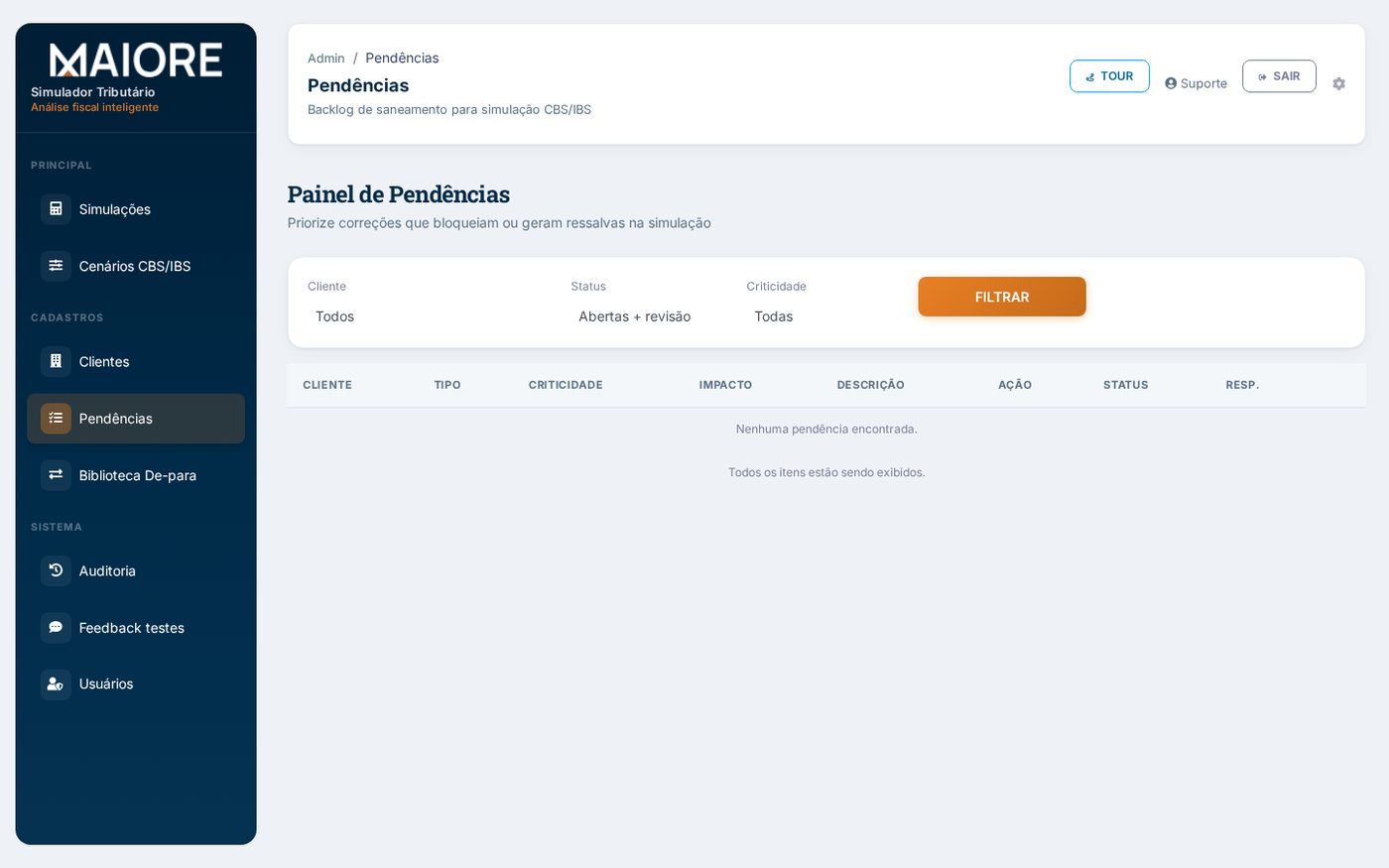
O menu Pendências concentra o backlog acionável de todos os clientes (e também existe visão por cliente).
Figura 17 — Painel global de pendências.
Campo
Como ler
Tipo / código da regra
Qual problema foi detectado (ex.: NCM ausente)
Criticidade
Alta / Média / Baixa
Impacto
Bloqueia · Ressalva · Informativo
Status
Aberta · Em revisão · Resolvida · Ignorada
Responsável
Time interno ou cliente
Você pode recalcular pendências, atualizar status com justificativa e exportar PDF/Excel do cliente para enviar ao contador ou à operação.
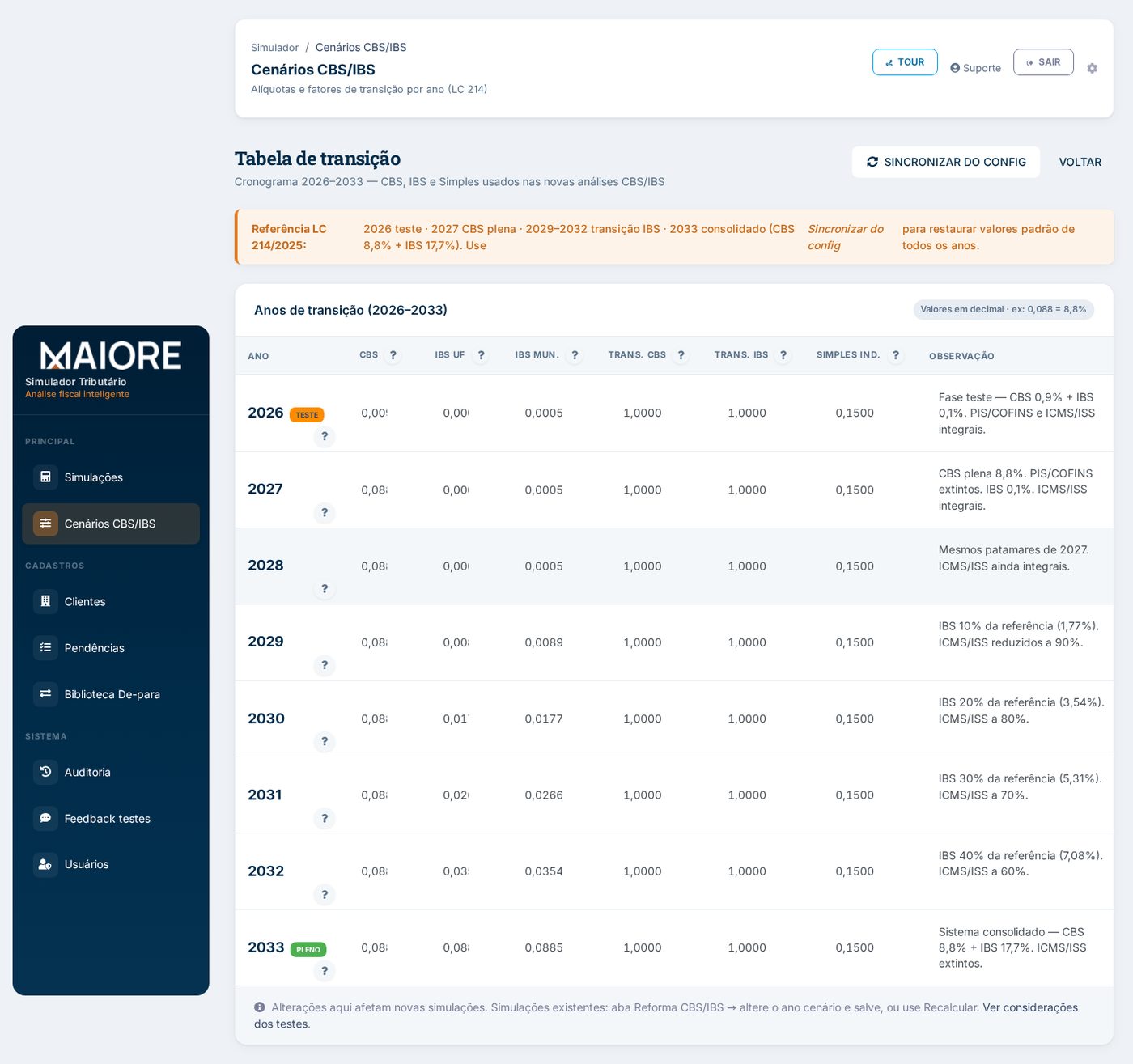
13. Cenários CBS/IBS (alíquotas por ano)
Em Cenários CBS/IBS fica a tabela global de alíquotas/premissas por ano da transição. É a “régua” que as simulações usam.
Figura 18 — Cenários CBS/IBS (edição por ano e sincronização).
Abra Cenários CBS/IBS no menu.
Revise os anos (tipicamente 2026 a 2033).
Edite valores apenas se tiver governança/autorização (mudança afeta projeções).
Use sincronizar/atualizar conforme a política do time.
Governança
Alterar cenário é decisão metodológica. Prefira salvar versão da simulação antes de mudanças grandes, para poder comparar “antes × depois”.
14. Versões, exportações e auditoria
14.1 Versões da simulação
No topo da análise há SALVAR VERSÃO. Isso cria um “retrato” das premissas e resultados naquele momento. Depois você pode abrir, comparar e restaurar versões.
14.2 Exportações úteis
Onde
Formato
Uso típico
Resumo anual
PDF / Excel
Apresentação executiva do ano
Reforma (mês)
PDF / Excel
Detalhe técnico do período
Pendências do cliente
PDF / Excel
Backlog para saneamento
Relatório executivo
PDF
Entrega consultiva condensada
14.3 Auditoria
Figura 19 — Auditoria: trilha de alterações no sistema.
Use a auditoria quando precisar responder “quem mudou alíquota/parametrização e quando?”.
15. Usuários, feedback e suporte
Figura 20 — Gestão de usuários.Figura 21 — Feedback dos cartões de ajuda / testes.
Feedback testes — acompanhar comentários feitos nos ícones de ajuda dos cartões.
Suporte (topo) — canal de ajuda do ambiente.
Sair — encerra a sessão com segurança.
16. Roteiro prático com os arquivos da pasta simulador
Este roteiro usa os arquivos em /home/marcelo/Área de Trabalho/simulador (ou a pasta equivalente no seu computador). São SPEDs multi-filial de 2025 + PIS/COFINS da matriz.
Organize a seleção: marque todos os *SPED-EFD.txt das filiais (CNPJs diferentes no início do nome) e os PISCOFINS_*.txt. Evite selecionar duplicatas “(1).txt” se o original já estiver na lista.
Entre no sistema e vá em Simulações → Nova simulação. Não precisa passar por Clientes.
Em Importar lote SPED, selecione os arquivos, deixe Cliente em “Detectar automaticamente” e clique em Iniciar importação.
Aguarde o fim do processamento. Abra o Dashboard da análise anual gerada.
Leia a Qualidade do dado. Se não estiver “Simulável”, abra Confronto e trate bloqueantes.
Revise o Resumo anual: receita SPED, carga atual, projeção CBS/IBS e gráficos.
Escolha um ano de cenário (ex.: 2027 e 2033) para mostrar a transição.
Exporte PDF do consolidado + Excel de pendências, se houver.
Opcional: Salvar versão com o nome do cenário apresentado ao cliente.
Resultado esperado do roteiro
Uma análise anual multi-filial, com 12 meses, prontidão visível, comparativo regime atual × reforma e arquivos exportáveis para a reunião.
17. Perguntas frequentes
Preciso cadastrar o cliente antes de importar?
Não. A importação funciona sem cadastro prévio. Deixe o campo Cliente em “Detectar automaticamente pelos arquivos”: o sistema lê o CNPJ do SPED e cria/atualiza o cliente sozinho. Só escolha um cliente na lista se quiser forçar o vínculo a um cadastro já existente.
Posso importar só a EFD sem PIS/COFINS?
Sim, mas a visão federal (base para CBS) fica mais pobre. O ideal é importar os dois.
O total do dashboard mudou depois que alterei o ano da reforma. O SPED “mudou”?
Não. O bloco de dado real permanece. O que recalcula é a simulação da reforma.
O que é “rascunho” no status?
Indica que a análise ainda está em elaboração (não é um status fiscal oficial). Você pode seguir editando, versionando e exportando normalmente.
Apaguei uma simulação por engano. Tem volta?
Exclusão é destrutiva. Se houver versão exportada (PDF/Excel) ou backup, use-os. Por isso o botão excluir é vermelho — confirme com calma.
O Tour não aparece mais
Ele pode ter sido marcado como “não mostrar”. Peça ao administrador ou limpe o estado de tours da conta, se disponível.
18. Glossário rápido
Termo
Tradução prática
SPED / EFD
Arquivo digital da escrituração fiscal enviado ao fisco
CBS
Tributo federal da reforma (substitui, em linhas gerais, PIS/COFINS)
IBS
Tributo de estados/municípios na reforma (lógica próxima ao ICMS/ISS)
LC 214
Lei Complementar que regulamenta a reforma (regras/cronograma)
NCM
Código do produto na nomenclatura mercosul
CFOP
Código da natureza da operação (entrada/saída etc.)
CST
Código de situação tributária
De-para
Regra que mapeia códigos fiscais → grupos de análise
Prontidão
Nota de qualidade: dá para simular com confiança?
Consolidado anual
Visão dos 12 meses (e filiais) em uma só análise
Ressalva
Pode simular, mas o resultado carrega uma premissa/atenção
Encerramento
Com este manual você consegue: entrar no sistema, importar SPEDs em lote, ler o dashboard anual, tratar confronto/pendências, rodar a reforma CBS/IBS e exportar o entregável.
Em caso de dúvida normativa ou de parametrização, use o time técnico-tributário da MAIORE — o sistema acelera e documenta, mas a responsabilidade consultiva continua humana.
MAIORE · Simulador Tributário · Manual do Usuário v1.0 · Julho/2026
Ambiente de referência: https://simulador-tributario.solucaocliente.com.br/sign-in