Manual do Sistema — MAIORE Simulador Tributário
Guia operacional do usuário · 2026-09-29
Manual do Sistema — MAIORE Simulador Tributário
| Campo |
Valor |
| Sistema |
MAIORE — Simulador Tributário |
| URL de referência |
http://simulador-tributario.local |
| Público |
Analistas, contadores e administradores |
| Versão |
1.1 |
| Data |
2026-09-29 |
Este é o manual de uso. Orientação prática: o que fazer em cada tela, passo a passo.
Para regras de negócio e casos de uso formais, veja a Documentação Funcional.
Para arquitetura e código, veja a Especificação Técnica.
1. O que é o Simulador Tributário
O MAIORE Simulador Tributário é o sistema web para:
- importar SPED e montar análises fiscais;
- conferir a qualidade dos dados (prontidão / pendências);
- simular o impacto da Reforma Tributária (CBS + IBS);
- comparar com o regime atual;
- exportar PDF/Excel para apresentação.
Acesse pelo navegador (ambiente de referência): http://simulador-tributario.local
2. Como entrar no sistema
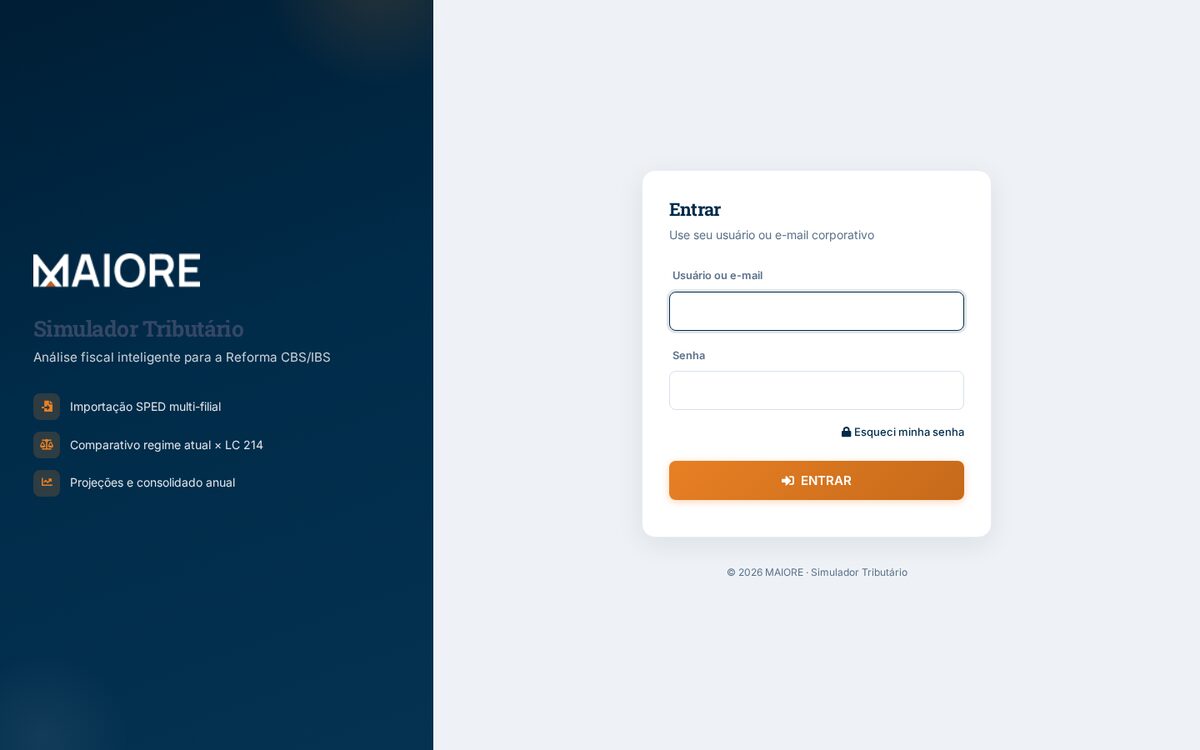
2.1 Login
- Abra a página de login (
/sign-in).
- Informe seu usuário (ou e-mail) e senha.
- Clique em Entrar.
- Você será direcionado à lista de Simulações.
2.2 Esqueci minha senha
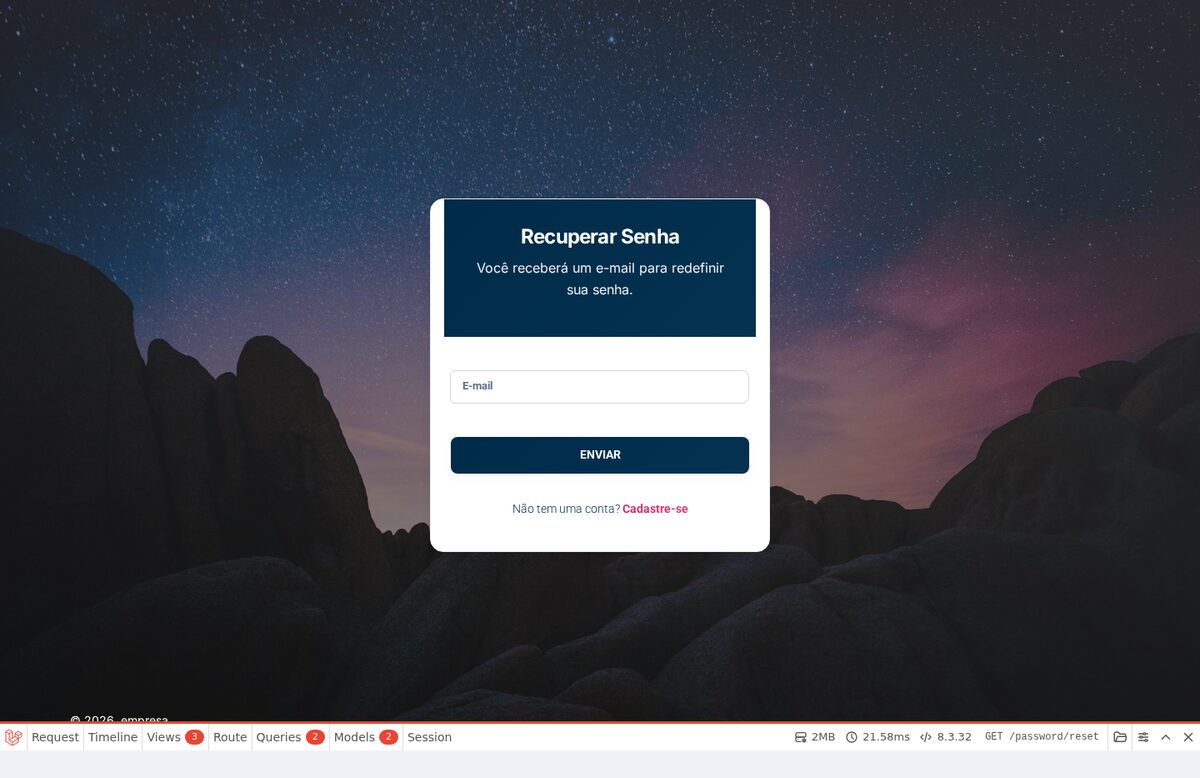
- Na tela de login, clique em Esqueci minha senha.
- Informe o e-mail cadastrado.
- Abra o e-mail recebido e defina uma nova senha.
2.3 Avisos importantes
- Se você abrir o sistema em outro computador/navegador, a sessão anterior pode ser desconectada (sessão única).
- Não compartilhe senha.
3. Menu principal
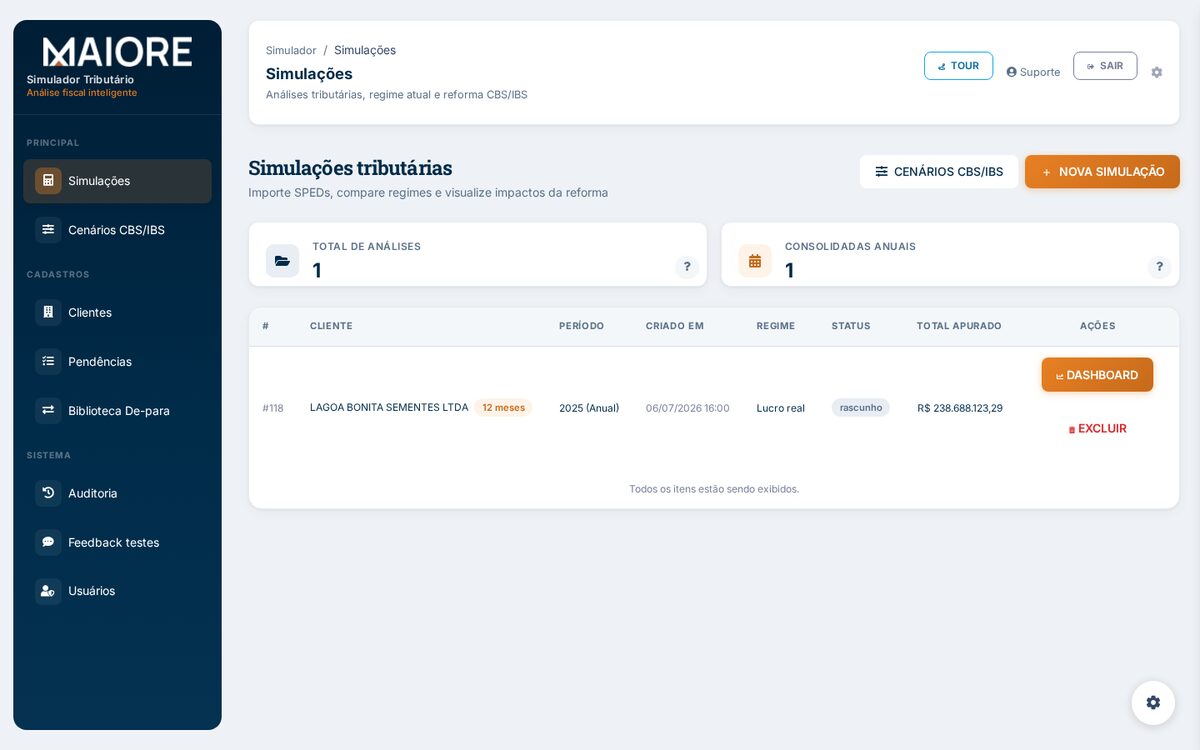
Após o login, o menu lateral organiza as funções:
| Grupo |
Itens |
| Principal |
Simulações · Cenários CBS/IBS |
| Cadastros |
Clientes · Pendências |
| Sistema |
Auditoria · Feedback testes · Usuários |
A biblioteca De-para e o upload SPED também existem no fluxo da simulação (mesmo sem item dedicado no menu).
4. Fluxo completo em 5 etapas
O produto foi desenhado em cinco etapas. A própria tela mostra o progresso:
| Etapa |
O que você faz |
Resultado |
| 1. Ingestão |
Importa SPEDs (lote anual recomendado) |
Dados do cliente no sistema |
| 2. Confronto |
Revisa produtos, NCM, cadastro e pendências |
Score de prontidão |
| 3. Parametrização |
Ajusta de-para e alíquotas/cenário |
Premissas claras |
| 4. Simulação |
Calcula reforma CBS/IBS |
Comparativo atual × reforma |
| 5. Dashboard |
Lê o resumo e exporta PDF/Excel |
Entregável consultivo |
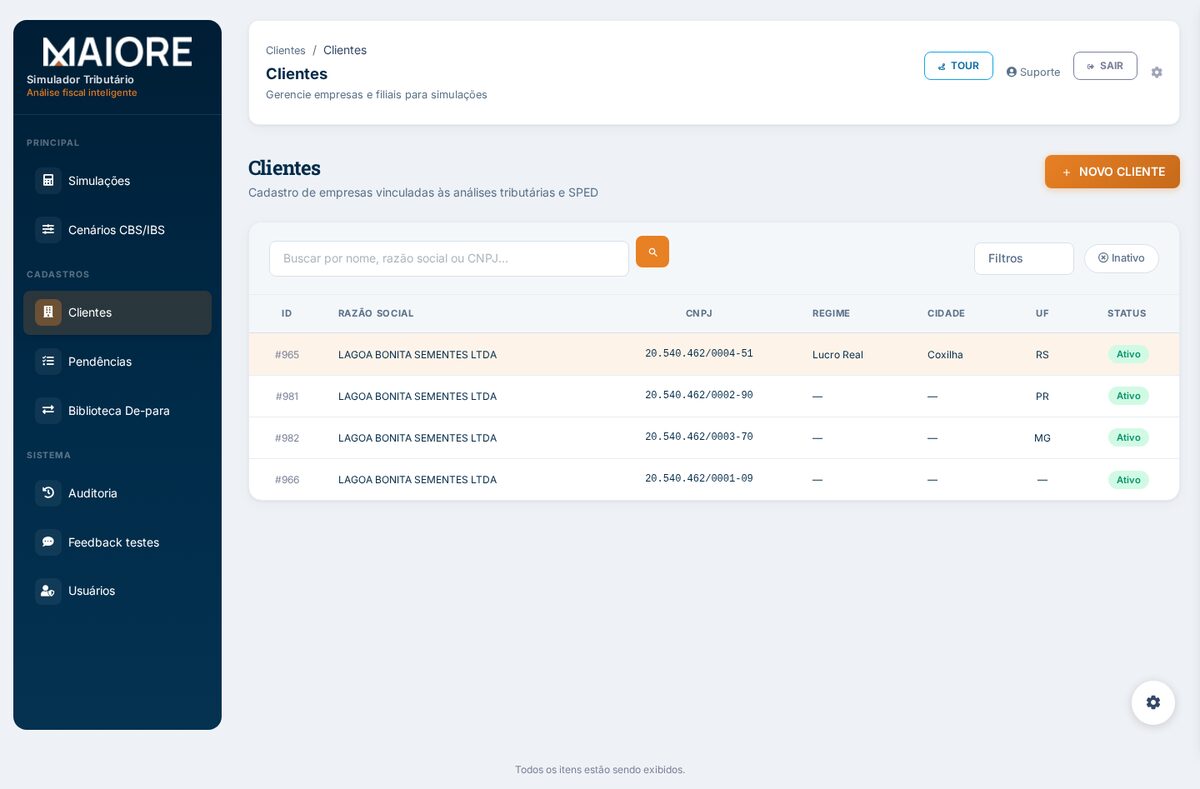
5. Clientes
Caminho: menu Clientes.
Para que serve
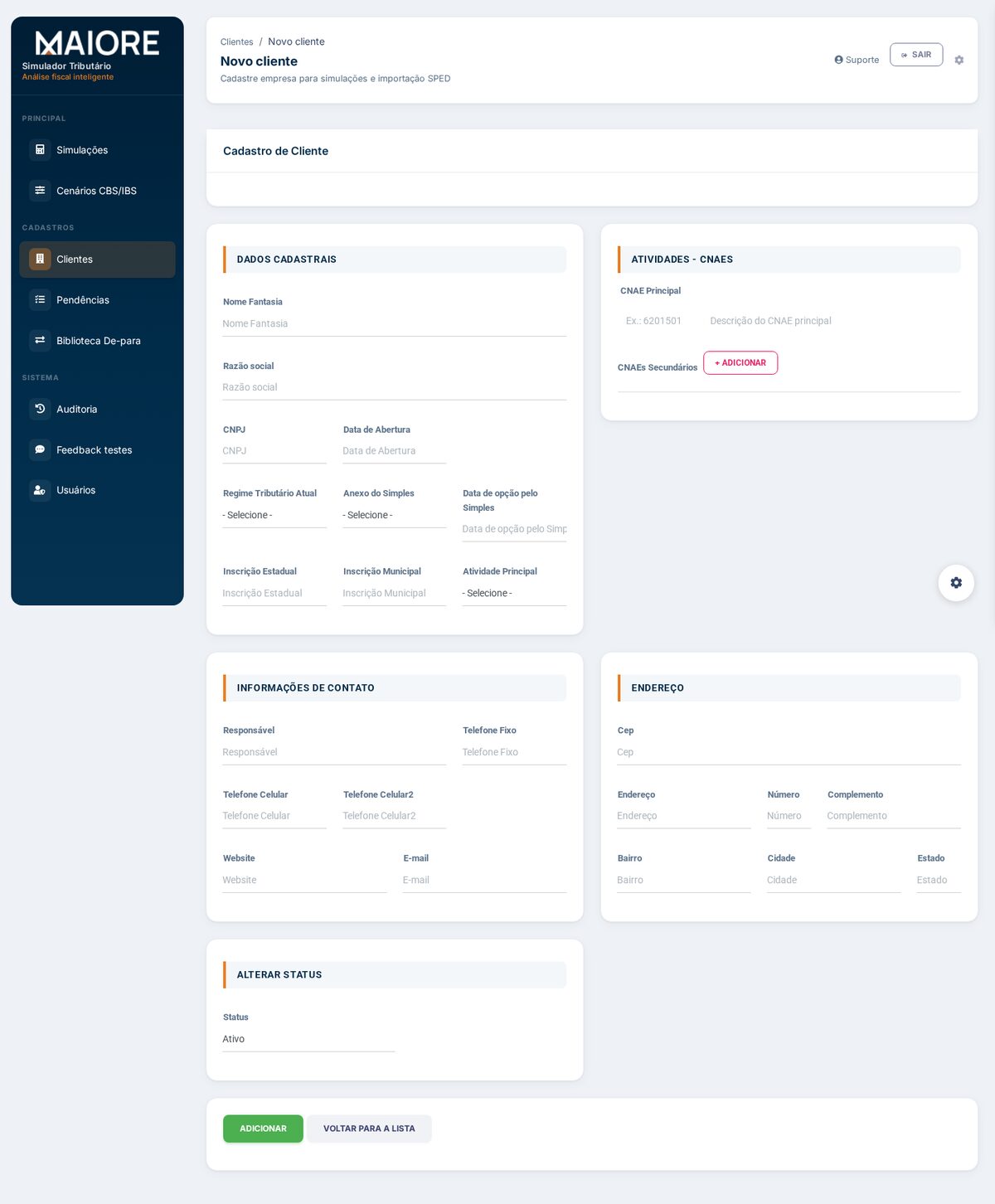
Cadastro das empresas analisadas (CNPJ, regime, UF etc.).
Como usar
- Consulte a listagem.
- Inclua ou edite o cliente necessário.
- Salve.
Dica: para começar uma análise, você pode ir direto em Simulações → Nova simulação → Importar lote SPED. O sistema lê o CNPJ no arquivo e detecta/cria o cliente automaticamente.
6. Criar uma simulação e importar SPED
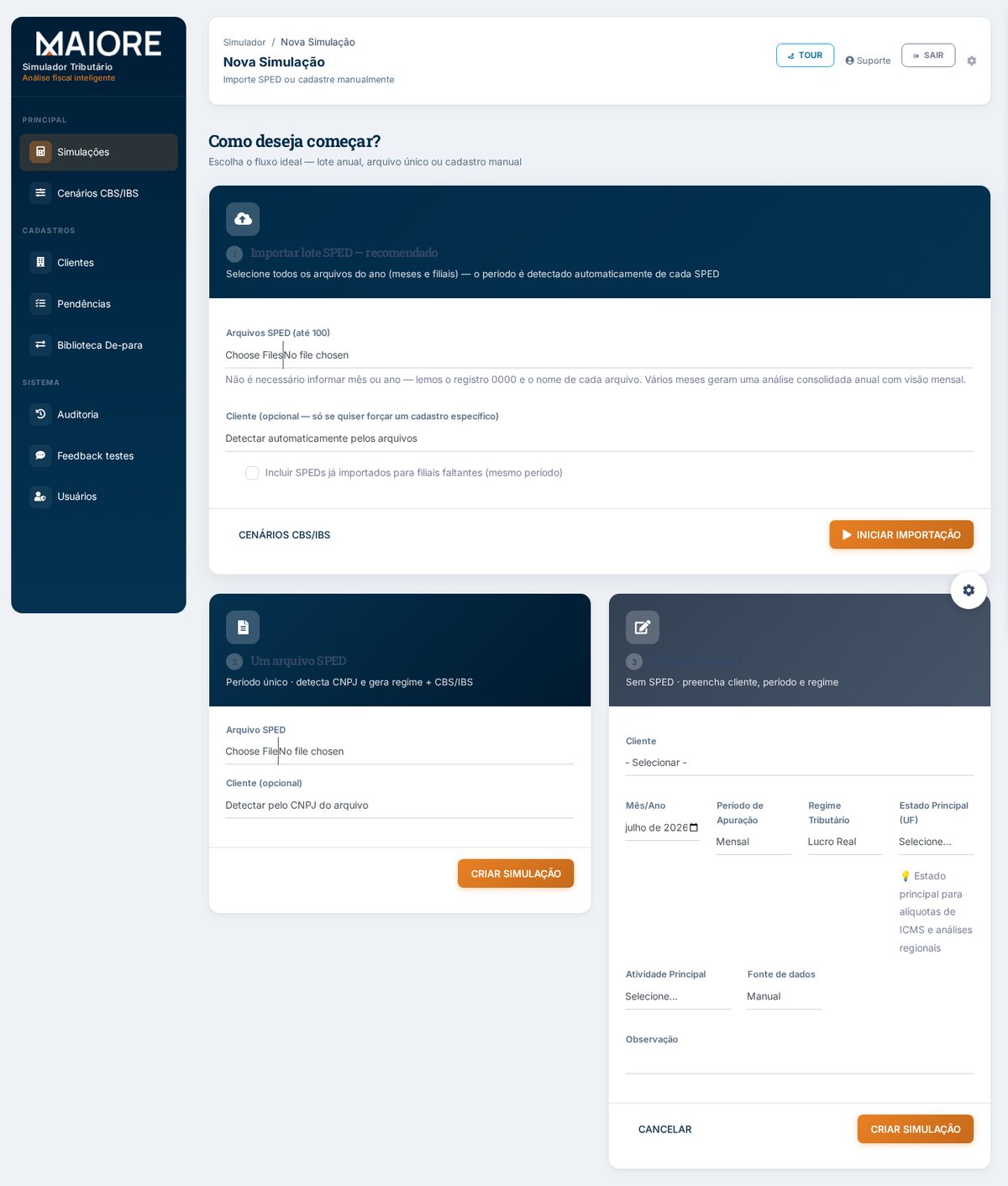
Caminho: menu Simulações → Nova simulação.
Opção recomendada — Importar lote SPED
- Na área Importar lote SPED, selecione os arquivos
*SPED-EFD.txt e, se tiver, PISCOFINS_*.txt.
- Em Cliente, deixe detectar automaticamente pelos arquivos (quando disponível).
- Clique em Iniciar importação e aguarde.
- Volte à lista: a análise mensal ou consolidada anual aparecerá.
Outras opções
- Um arquivo SPED — para um único período.
- Cadastro manual — quando não houver arquivo (mais trabalhoso).
7. Confronto e prontidão
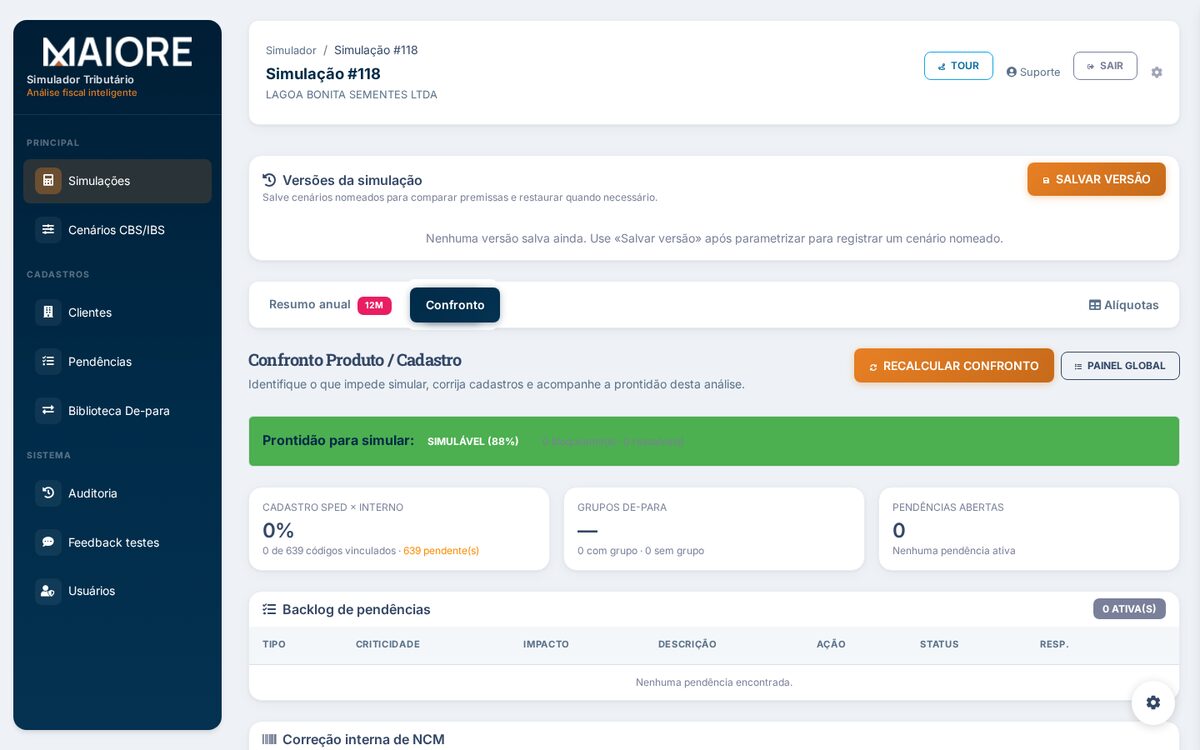
Caminho: abrir a simulação → etapa Confronto.
Para que serve
Fazer o “check-up” dos dados antes de confiar no resultado da reforma.
Como usar
- Revise o resumo de qualidade.
- Trate NCM, cClassTrib e vínculos de cadastro nas sub-etapas.
- Acompanhe as Pendências no menu correspondente.
- Observe a classificação: simulável, simulável com ressalva ou não simulável.
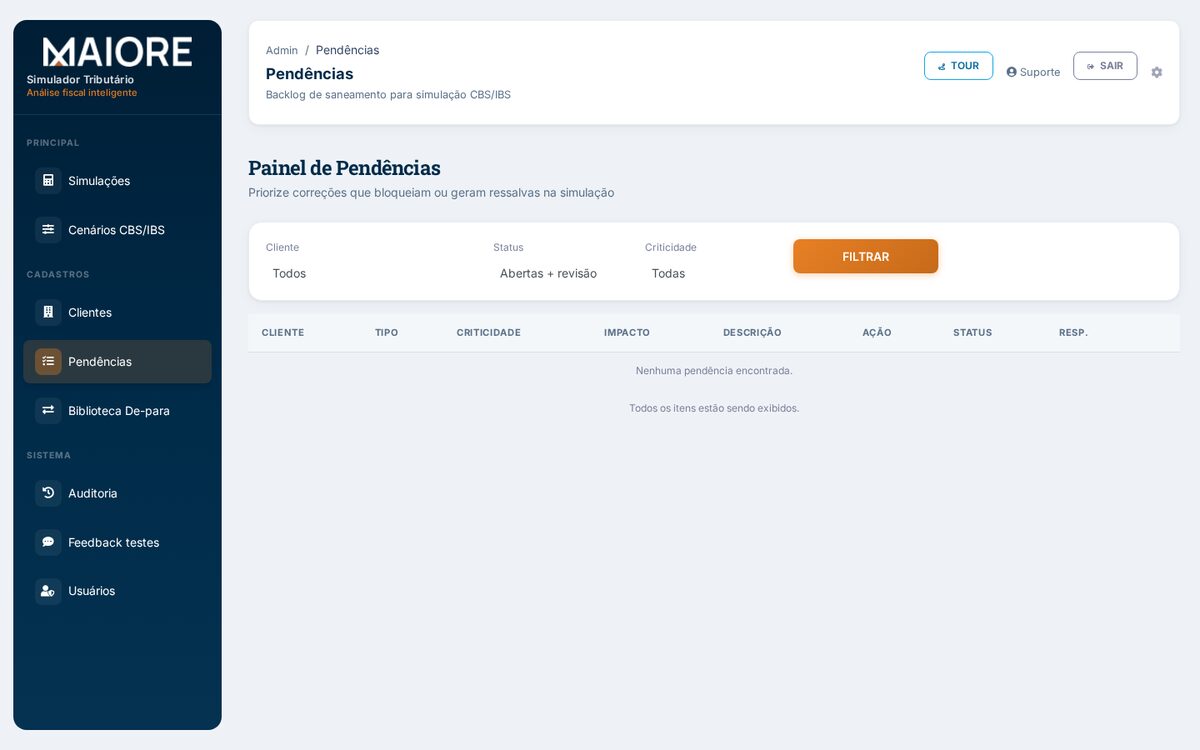
Como tratar uma pendência
- Abra Pendências.
- Filtre por cliente/status/criticidade.
- Altere o status (em revisão / resolvida / ignorada).
- Ao resolver ou ignorar, informe a justificativa.
8. Parâmetros, De-para e Cenários
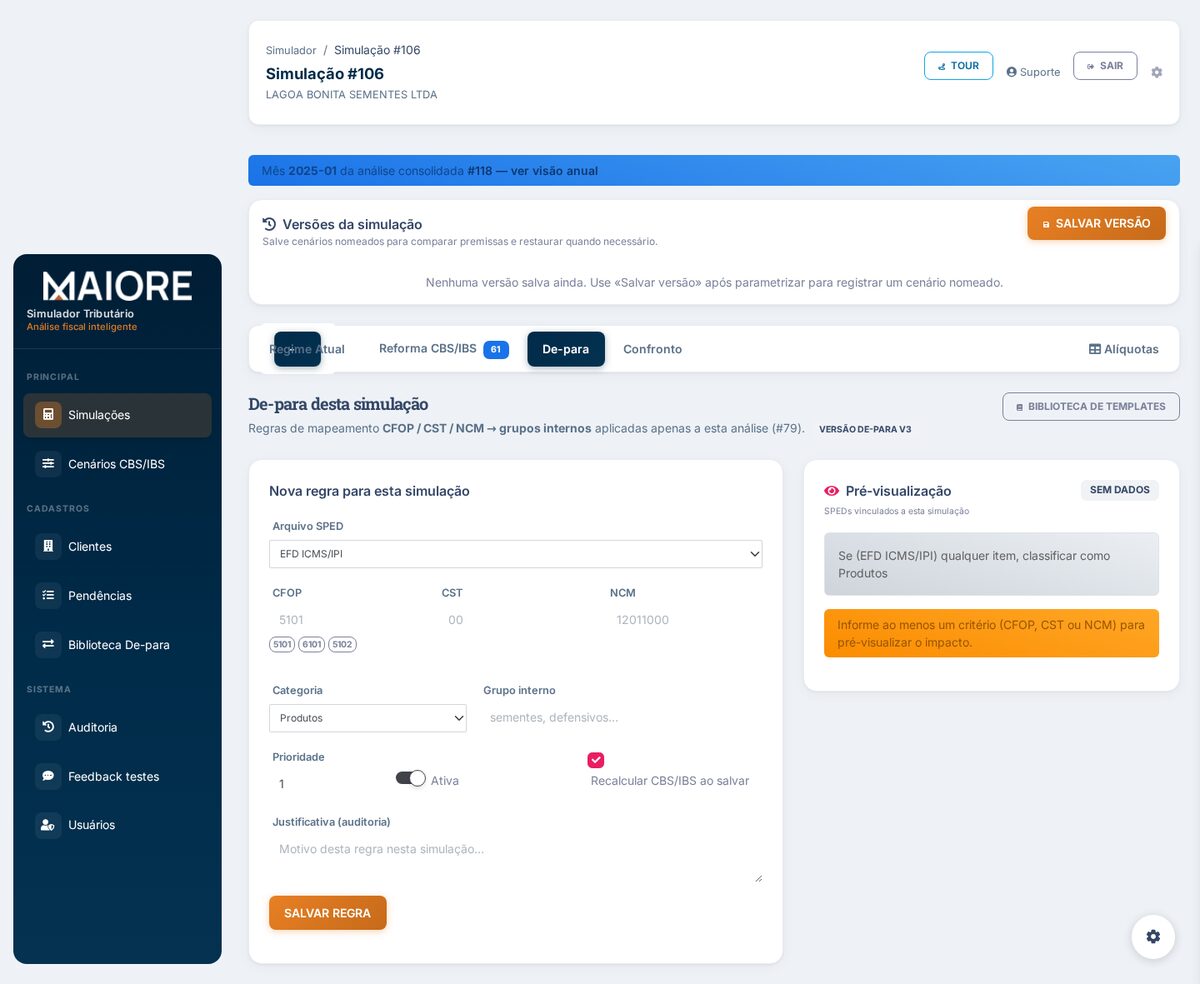
Na simulação (etapa 3)
- Revise as regras De-para da análise.
- Ajuste parâmetros CBS/IBS e o ano de cenário.
- Se quiser, copie regras da biblioteca De-para.
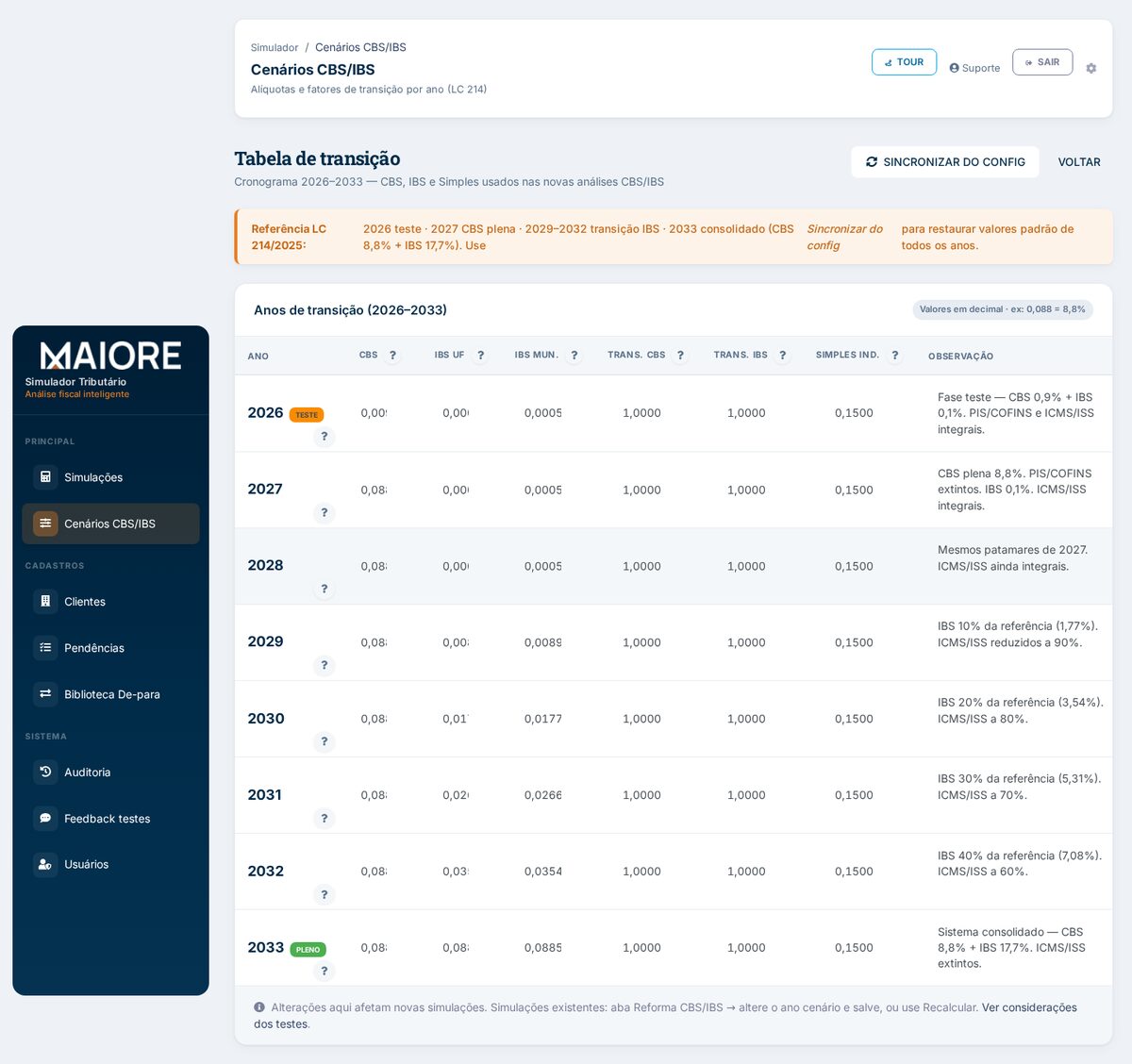
Menu Cenários CBS/IBS
- Abra Cenários CBS/IBS.
- Consulte/edite a tabela de transição por ano.
- Sincronize do config quando necessário.
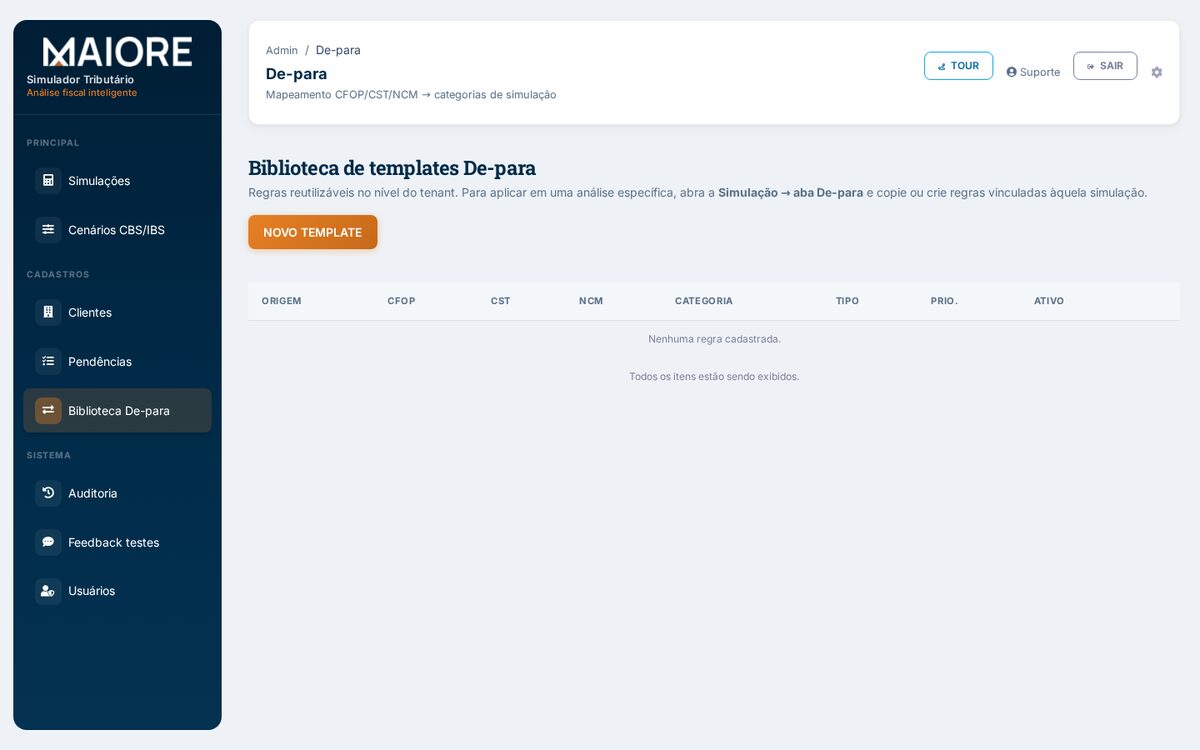
Biblioteca De-para
Acesse /admin/depara para manter templates reutilizáveis.
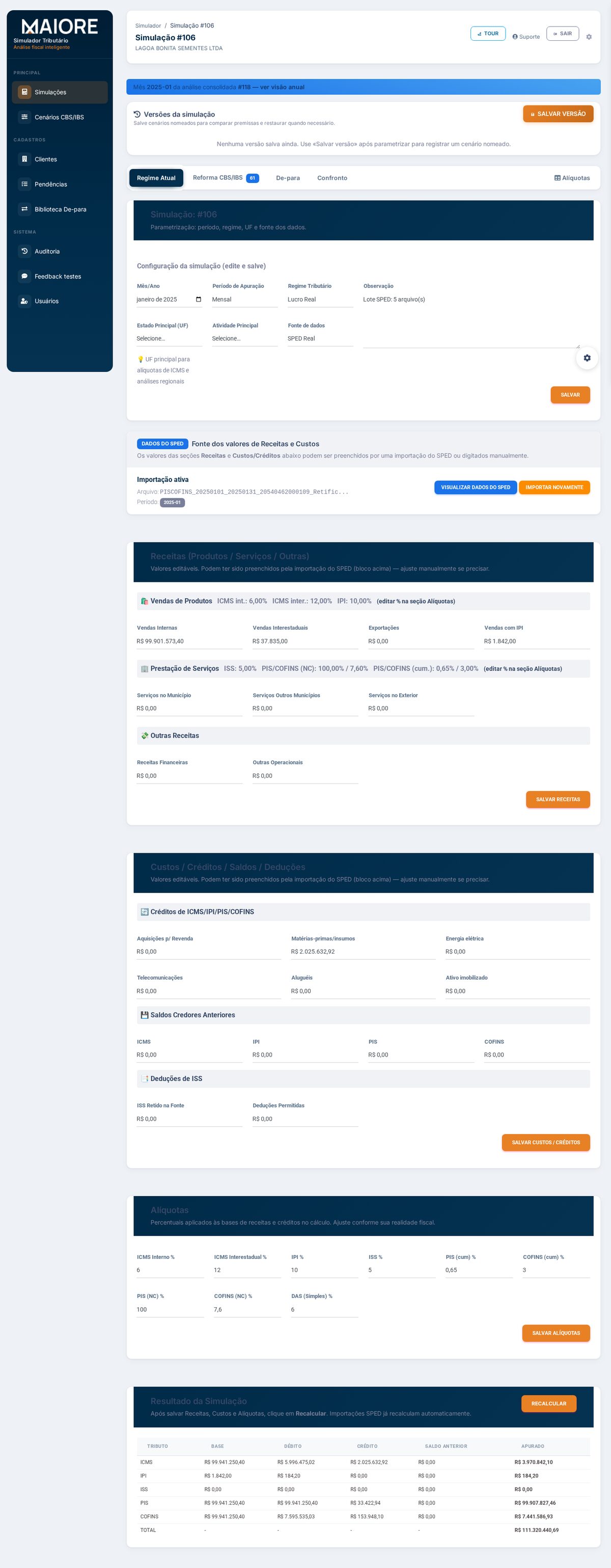
9. Simulação da Reforma CBS/IBS
Caminho: etapa Simulação / Reforma na edição.
Como usar
- Gere ou recalcule a reforma.
- Revise produtos e classificação de origem (nacional, importado, exportação, serviço…).
- Compare com o regime atual.
- Se o sistema bloquear por prontidão “não simulável”, sane as pendências bloqueantes antes de recalcular.

10. Dashboard consolidado e exportações
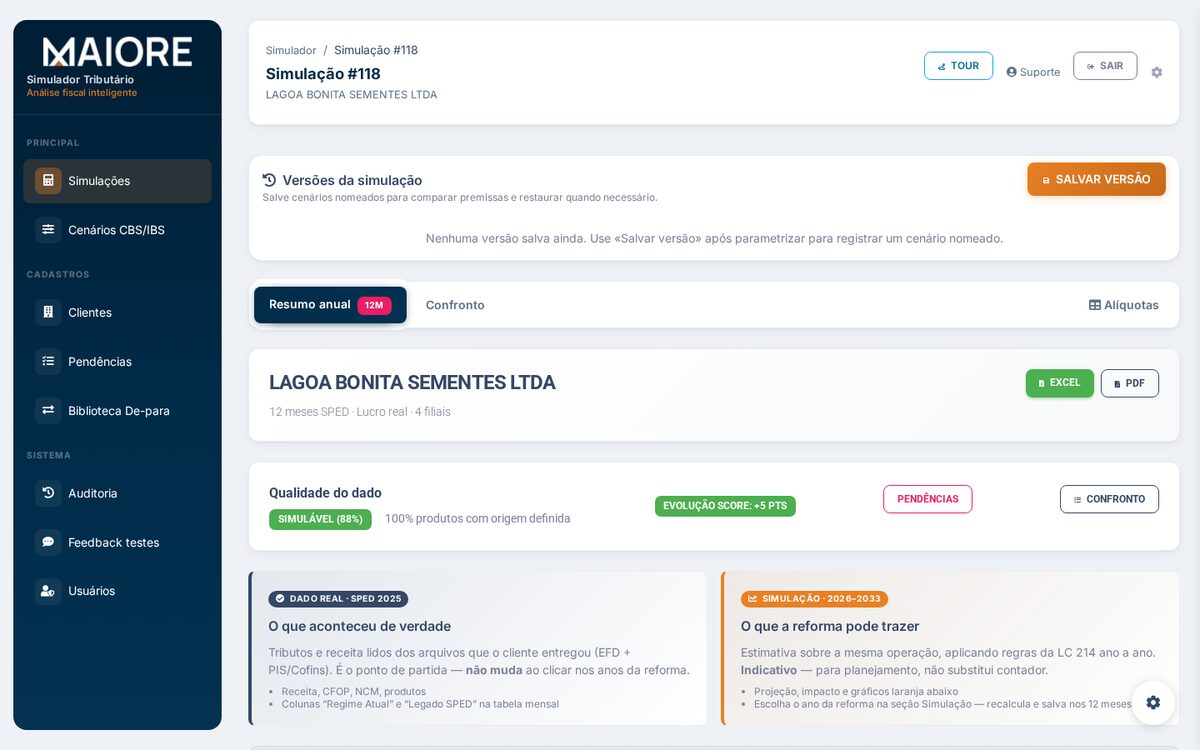
Caminho: etapa Dashboard / botão consolidado na lista.
Como usar
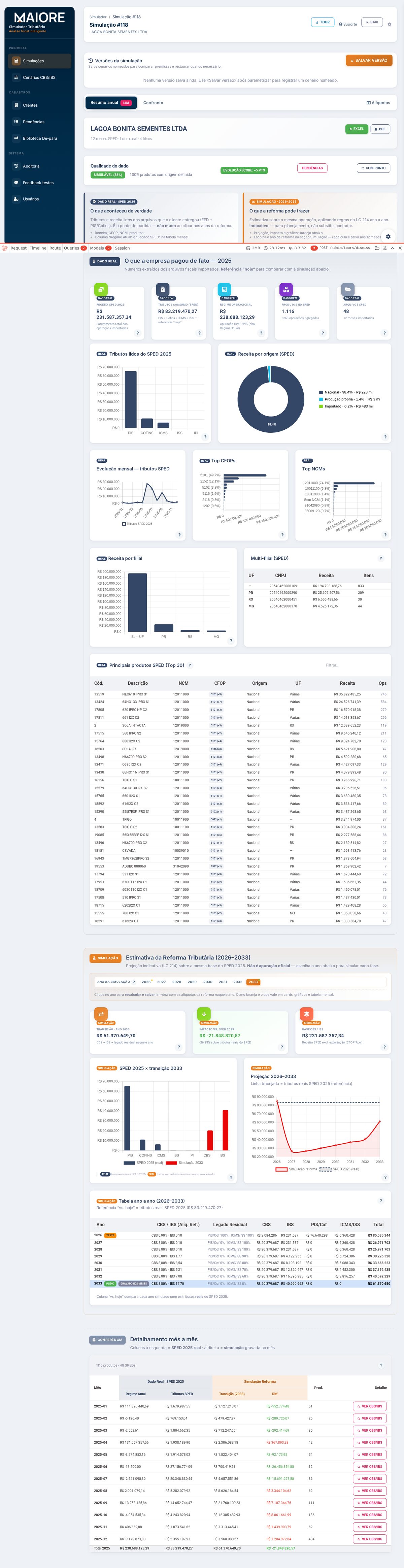
- Abra o resumo anual (ou o detalhe mensal).
- Observe qualidade do dado, KPIs e comparativo real × simulação.
- Exporte:
- Excel / PDF da reforma;
- Excel / PDF consolidado;
- PDF executivo (quando disponível).
11. Auditoria, usuários e feedback
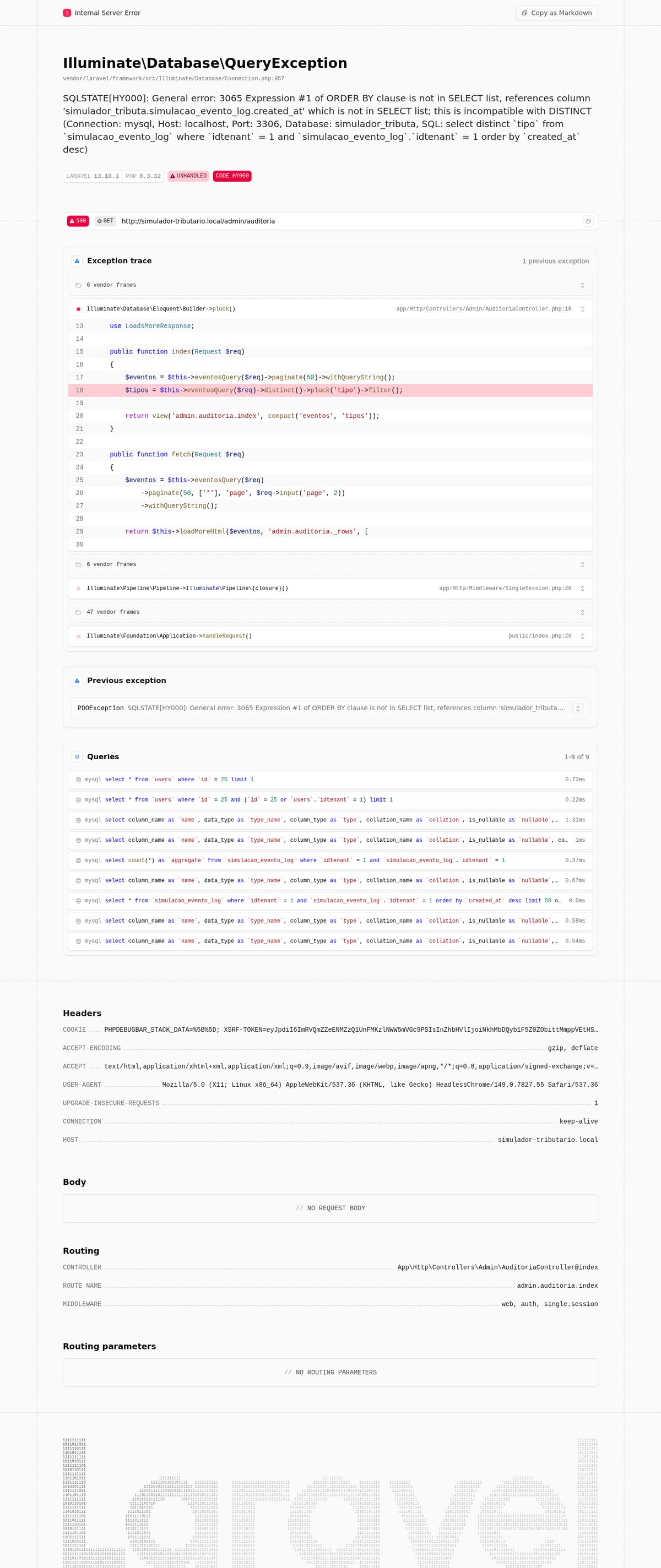
Auditoria
Caminho: menu Auditoria.
Consulte o histórico de alterações (parâmetros, pendências, versões etc.).
Usuários
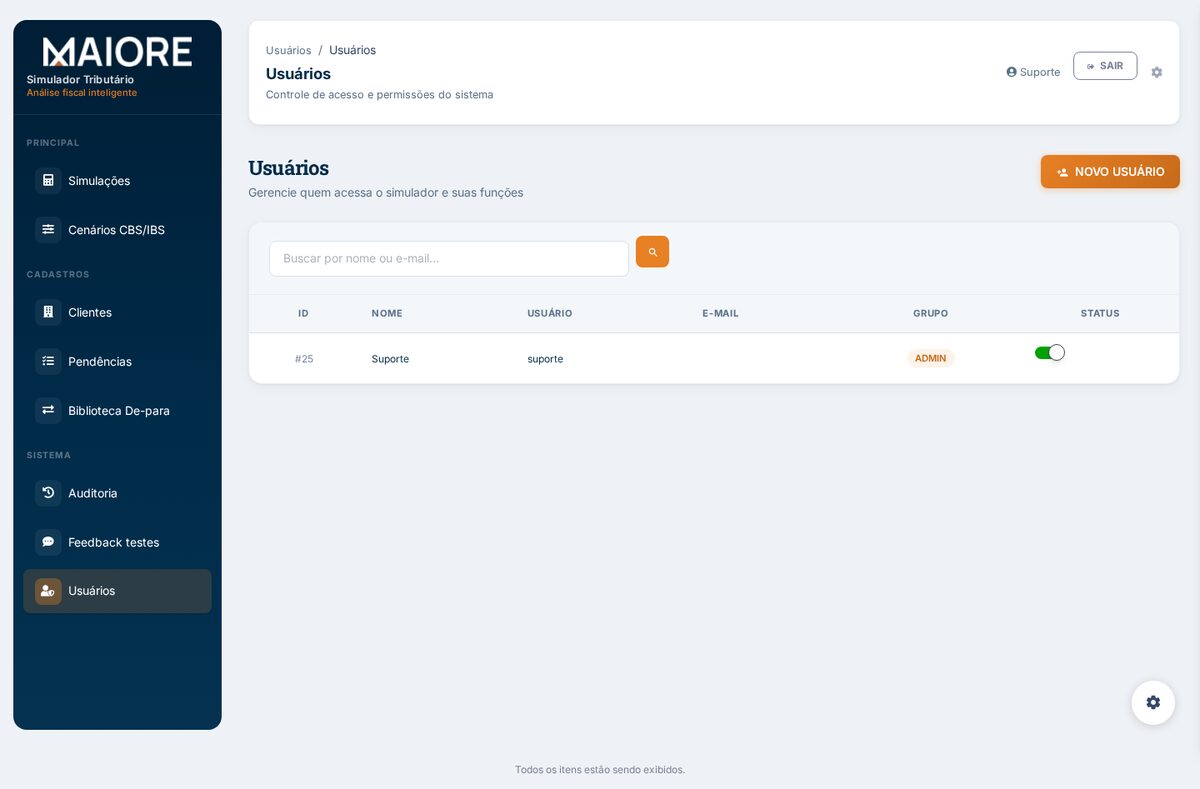
Caminho: menu Usuários.
Crie/edite contas e papéis de acesso.
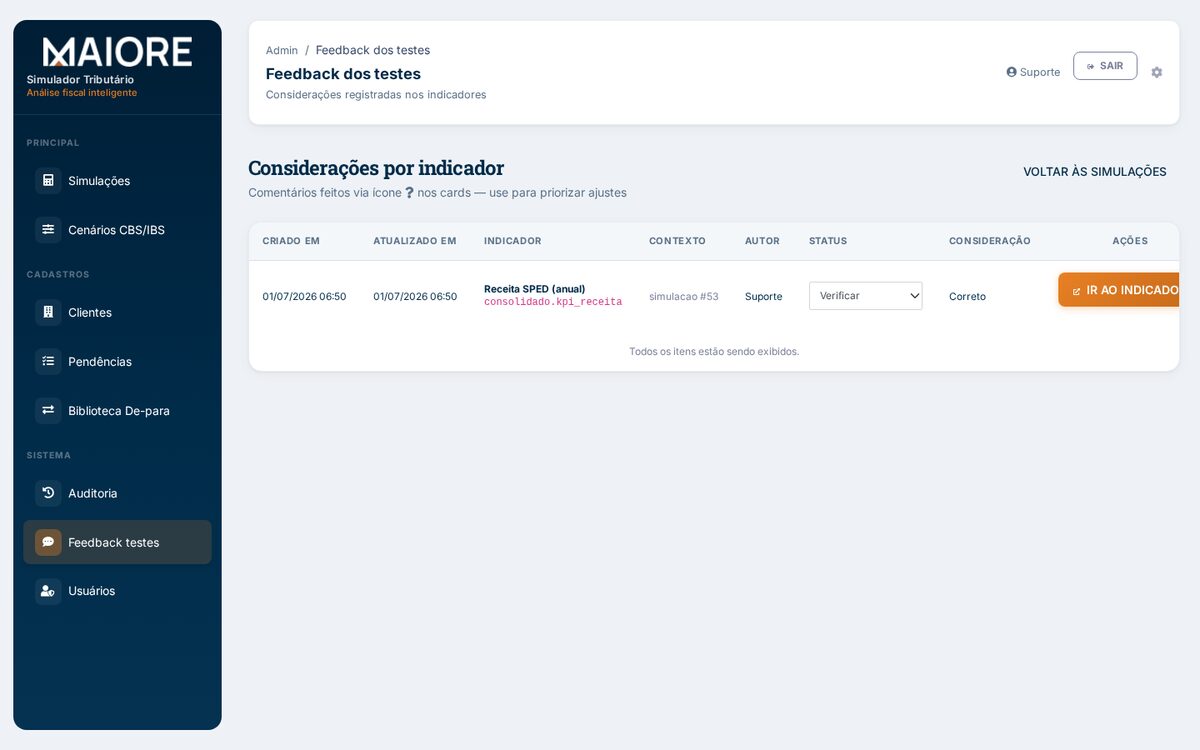
Feedback testes
Caminho: menu Feedback testes.
Triagem de comentários feitos nos cartões de ajuda da interface.
12. Dicas rápidas
| Situação |
O que fazer |
| Não sei por onde começar |
Login → Simulações → Nova simulação → lote SPED |
| Resultado parece “travado” |
Veja Pendências e a prontidão no Confronto |
| Preciso apresentar ao cliente |
Use o Dashboard e exporte PDF/Excel |
| Quero mudar alíquotas por ano |
Menu Cenários CBS/IBS |
| Fui desconectado sem querer |
Alguém pode ter entrado com o mesmo login (sessão única) |
13. O que o sistema NÃO faz
- Não substitui o contador nem gera guia oficial de pagamento.
- Não é o ERP fiscal (Domínio, SCI, Fortes etc.).
- Não é revisão completa de NCM como produto principal.
14. Glossário rápido
| Termo |
Em linguagem simples |
| SPED |
Arquivo fiscal que alimenta a análise |
| CBS / IBS |
Tributos novos da reforma |
| Prontidão |
Se a base está boa o bastante para simular |
| Pendência |
Problema de dado que precisa de atenção |
| Confronto |
Tela de conferência da qualidade |
| De-para |
Regras de mapeamento fiscal |
| cClassTrib |
Código de classificação da reforma |
15. Documentos relacionados
| Documento |
Arquivo |
| Documentação Funcional |
DOCUMENTACAO_FUNCIONAL_SISTEMA.pdf |
| Especificação Técnica |
ESPECIFICACAO_TECNICA.pdf |
| Acervo detalhado |
pasta documentacao-sistema/ |